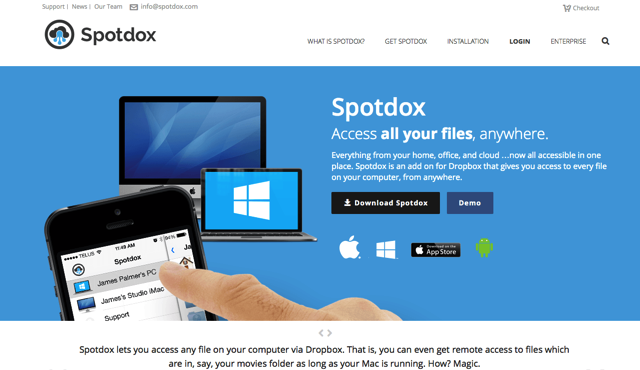
不知道你有沒有過類似經驗:已經離開 Mac 或 PC 才發現檔案忘記複製到 Dropbox 或其他雲端空間,使用 Spotdox 就可以徹底解決這個問題。Spotdox 是一個 Dropbox 應用程式,安裝後不僅可以從遠端存取 Dropbox 上的檔案,包含電腦上的其他檔案、資料夾也能從遠端存取,相當方便。
Spotdox 是一款 Mac 應用程式,手機端支援 iOS 和 Android ,原價一年為 $23.99 美元,目前可從國外網站 MacHeist 限時免費獲取一年,稍微試用了一下 Spotdox 真的很方便,只要一個 Dropbox 帳戶,再安裝好 Mac 應用程式就能夠使用(如果你想從手機存取遠端 Mac 上的檔案,那就要額外安裝行動版 App,免費)。
活動網頁:點這裡
如何獲取 Spotdox 一年份?
Step 1
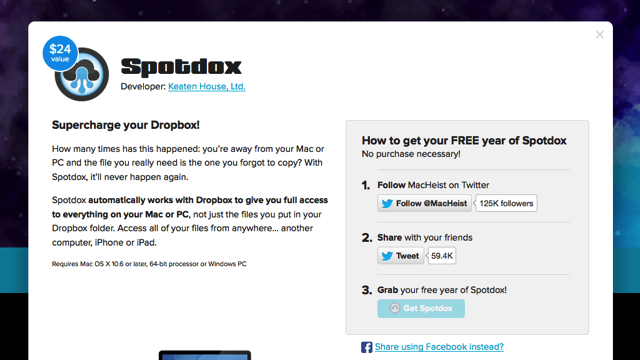
開啟 Spotdox 活動頁面,有兩種獲取軟體的方式,一是加入 MacHeist 的推特、發送一則推文,另一方法是加入 MacHeist 的 Facebook 粉絲專頁,一樣要分享活動,如果你沒有 Twitter 帳號的話,可以點選右下角的 Share using Facebook Instead 來使用 Facebook 完成活動所需步驟。
Step 2
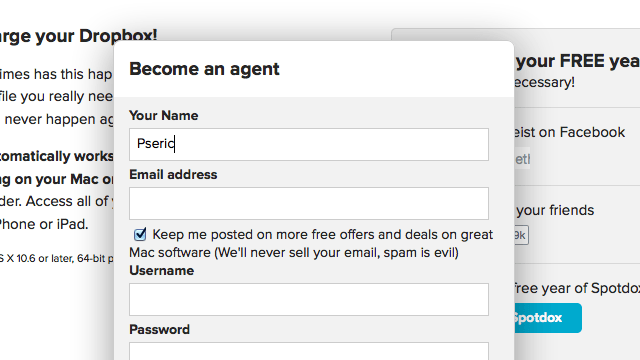
完成後點選 Get Spotdox 會跳出註冊畫面,依序填入姓名、Email、使用者名稱和密碼,然後提交表單。
Step 3
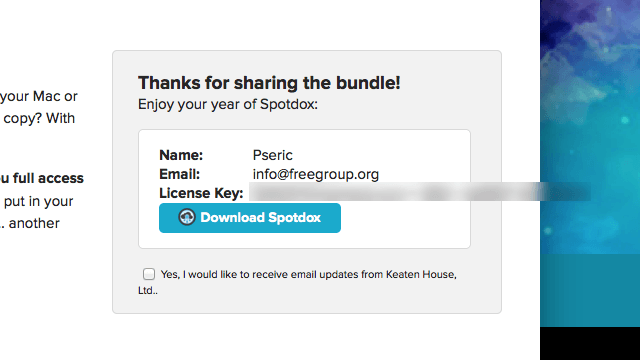
接著就會顯示你的名稱、Email、License Key(註冊碼)以及下載鏈結,點選 Download Spotdox 來下載軟體(先不要把網頁關掉,稍後 Step 5 我們會需要填入註冊碼)。
Step 4
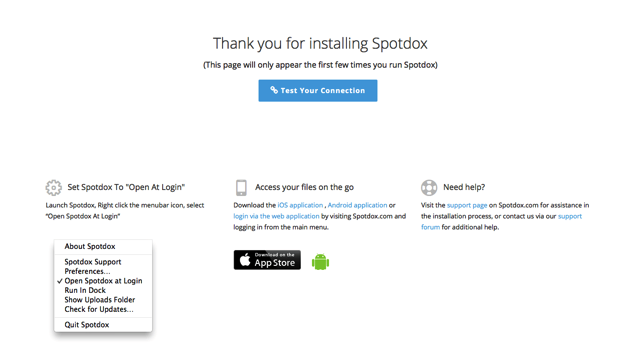
將 Spotdox 解壓縮、拖曳到應用程式資料夾,執行後會跳出如下的畫面,你可以選擇是否安裝手機端的 App,完成後點選網頁裡的 Test Your Connection 來連結至你的 Dropbox 帳戶。
Step 5
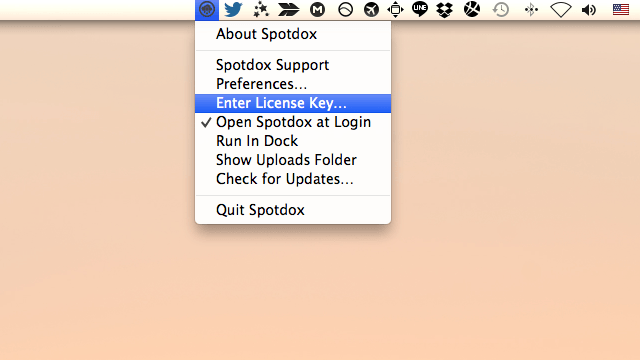
完成 Dropbox 帳戶的連結後,點選右上角工具列的 Spotdox 圖示,選擇 Enter License Key 來輸入剛才收到的註冊碼。
Step 6
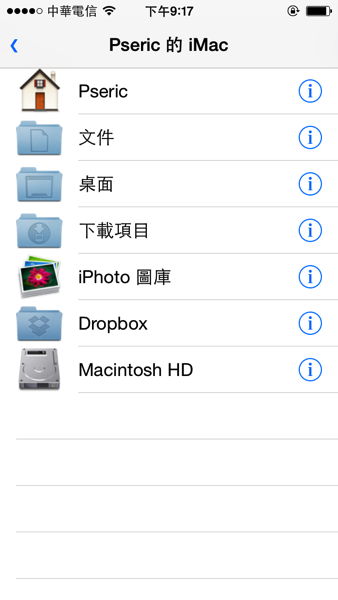
如果你想從 iPhone、iPad 或 Android 裝置連線到另一台 Mac,要先在手機端安裝 Spotdox App,連結到同樣的 Dropbox 帳戶,開啟後就能看到遠端 Mac 上的資料夾囉!
要存取主機上的檔案,必須要先複製、同步到 Dropbox 資料夾,點選檔案你就知道要怎麼做了。
探索更多來自 免費資源網 的內容
訂閱即可透過電子郵件收到最新文章。