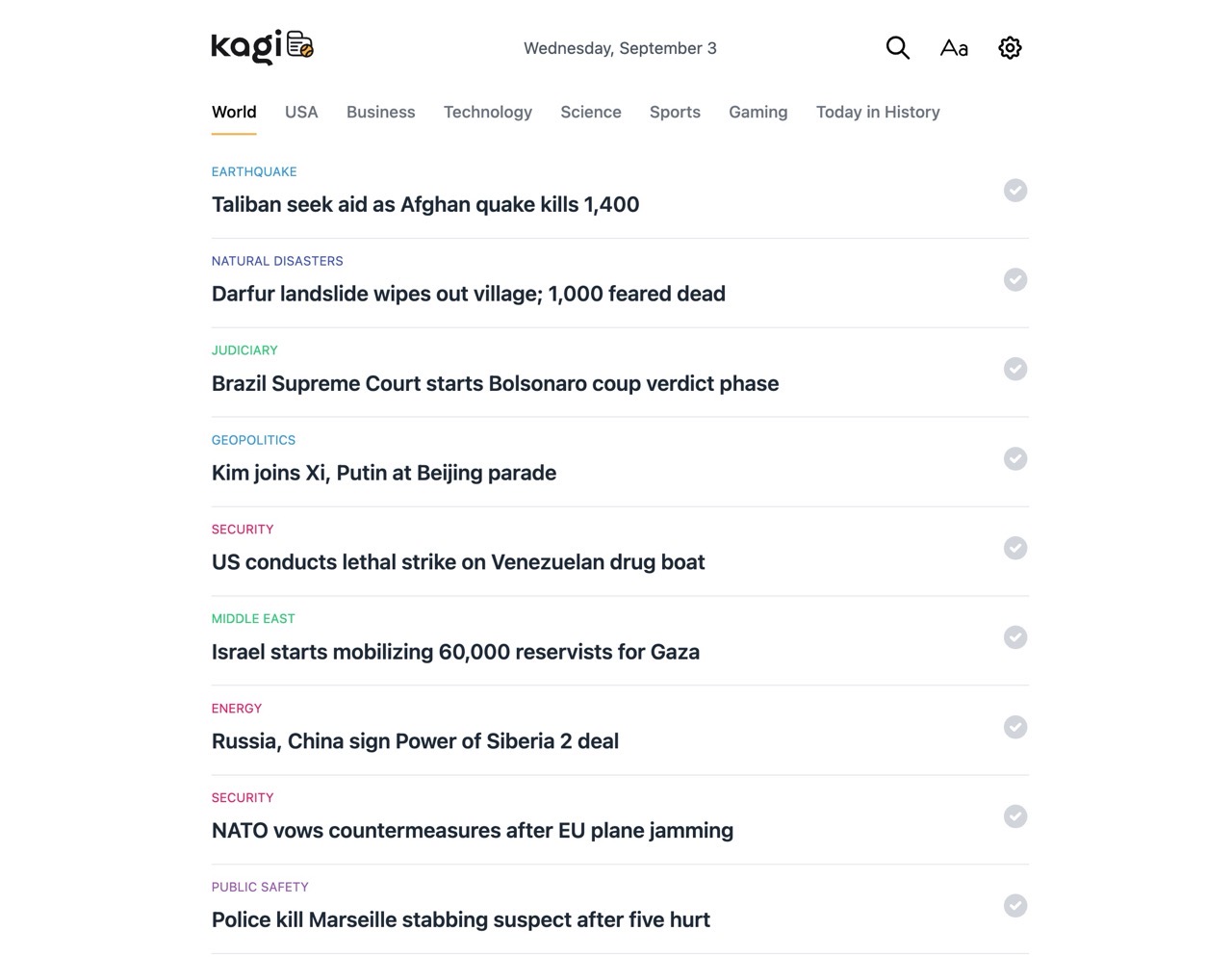
Kagi News 開宗明義地告訴你:「在無窮的廣告變現驅動下,新聞已成為心靈垃圾食物——充斥著誘人點擊的內容,削弱你深度思考的能力。Kagi News 致力於還原新聞的本質——提供純粹、必要的資訊,尊重你的知識與時間。」因此,你不應再依賴傳統媒介搜尋、閱讀新聞,而是專注於真正重要的新聞。每天只需花費五分鐘,就能快速獲取關鍵資訊,讓你擺脫冗長的網頁捲動。
我曾大力推薦的「News Minimalist 運用 ChatGPT 技術每日評分 1000 條新聞,只需看真正重要的新聞」,而 Kagi News 同樣提供資訊摘要與推薦功能,且功能更勝一籌,差異如下:
- 以 Kagi 翻譯自動將報導翻譯為你設定的慣用語言。
- 允許自訂關注的資訊類別,例如台海兩岸新聞。
- 提供精選焦點、觀點、歷史背景、時間軸及常見問題。
- 採用開源模式,包含網路應用程式及社群策劃的內容。
根據 Kagi News 網站說明,這項服務每日分析數千個由社群整理的全球資訊來源,濃縮成一份精簡的每日簡報。你只需五分鐘,就能掌握關鍵觀點與時間軸,聚焦重要內容,避免無謂資訊干擾。
Kagi 對隱私保護不容妥協,如同核心服務 Kagi 搜尋引擎,你的閱讀習慣或相關資訊不會被紀錄。
若你覺得閱讀各種資訊耗時過多,不如試試 Kagi News!每天五分鐘,你就能獲得所需的重要內容,還可自訂色彩、文字大小、導覽與篩選選項,打造符合個人習慣的閱讀體驗。
網站資訊
網站名稱:Kagi News
網站鏈結:https://news.kagi.com/
使用教學
開啟後會看到網站介紹等說明,點選最下方按鈕「I Understand」進入主畫面。
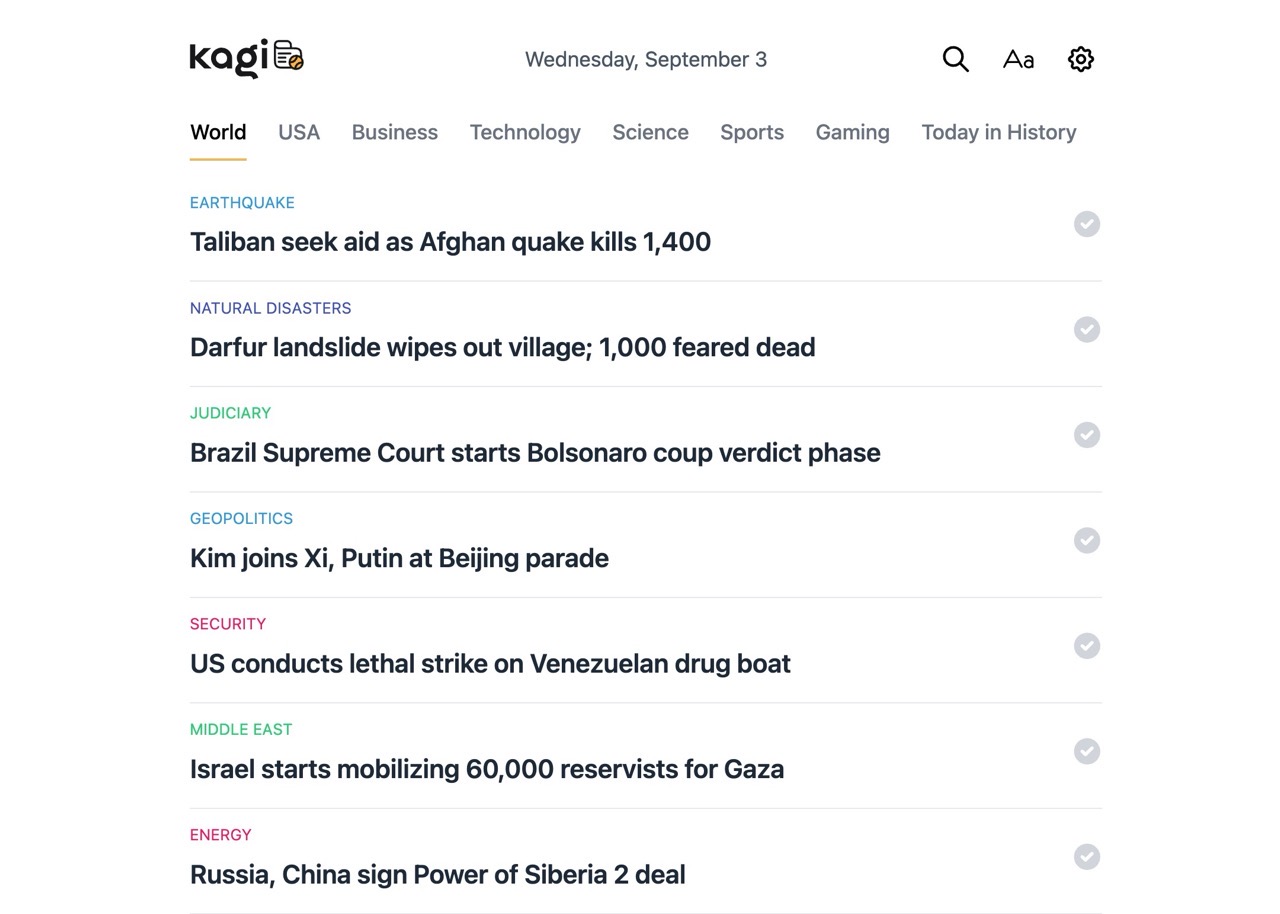
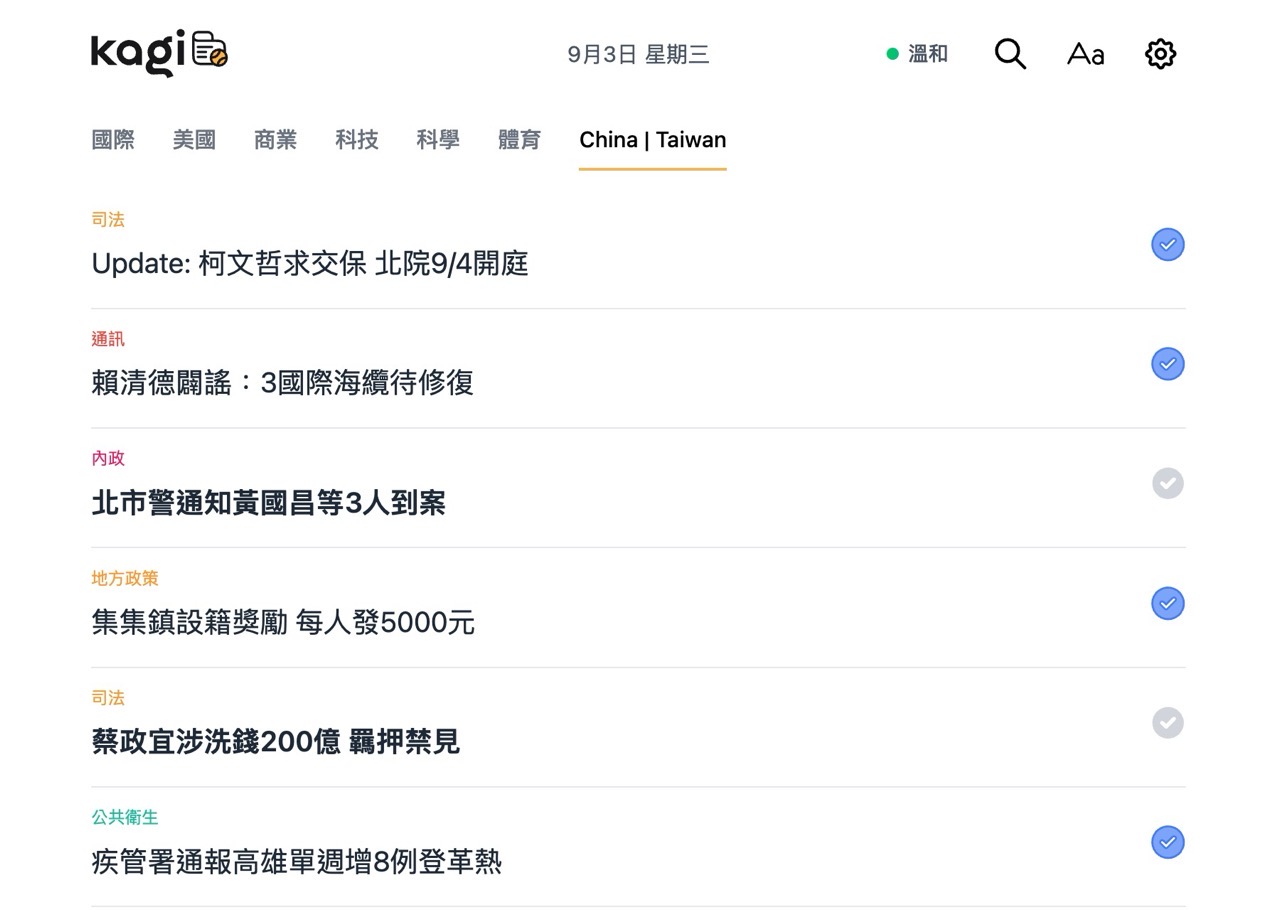
Kagi News 設計很簡潔,上方是新聞分類,點選後會有新聞標題列表,每則新聞上方會有分類標示,網站列出的新聞是當日重要新聞,原則上只要快速閱讀過這些新聞即可,可以馬上掌握各項資訊,而且不會浪費太多時間和注意力。
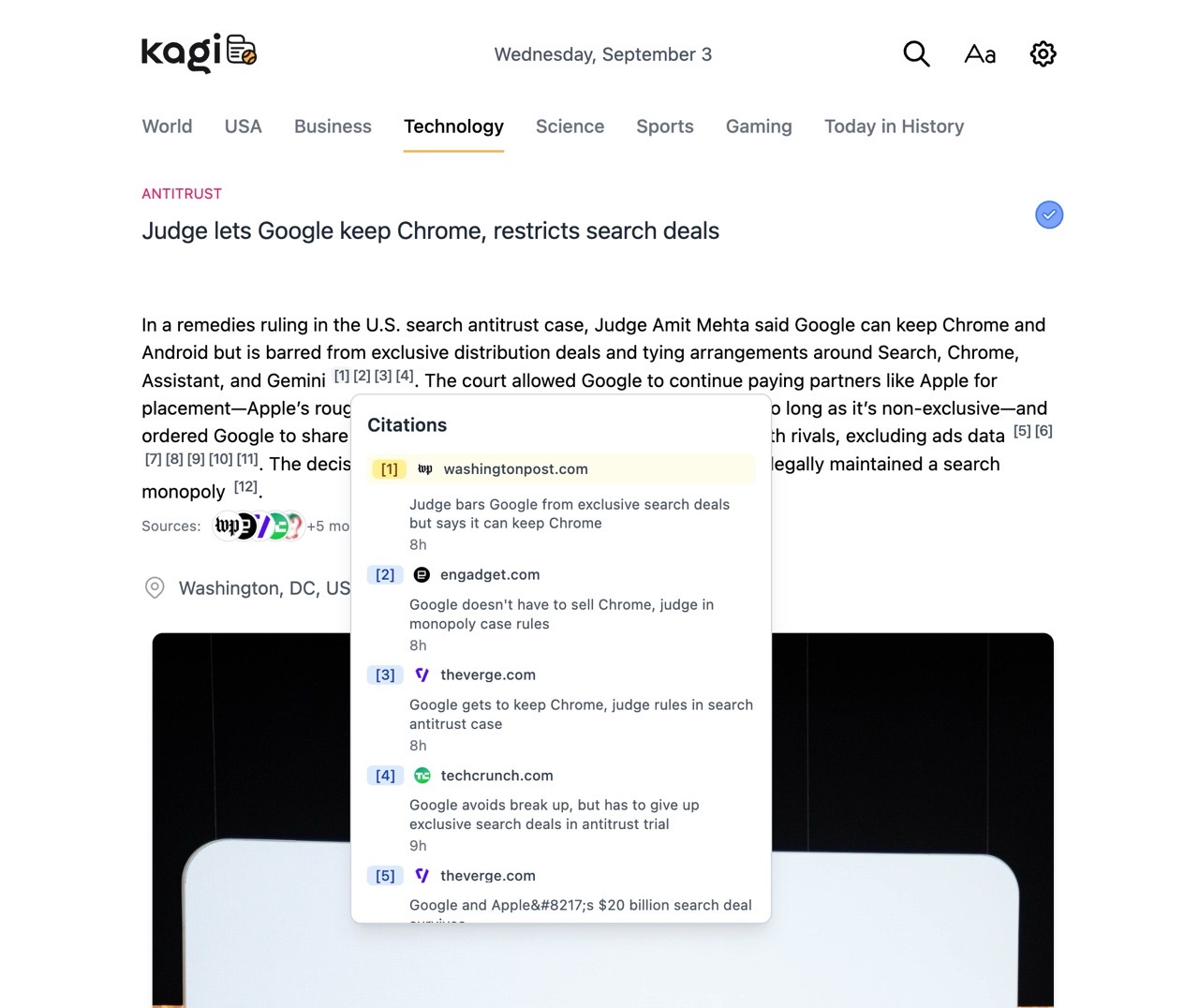
點擊新聞標題後展開一段新聞摘要,都是從各大新聞平台獲取的內容,彙整成一篇更簡短、易讀的新聞。
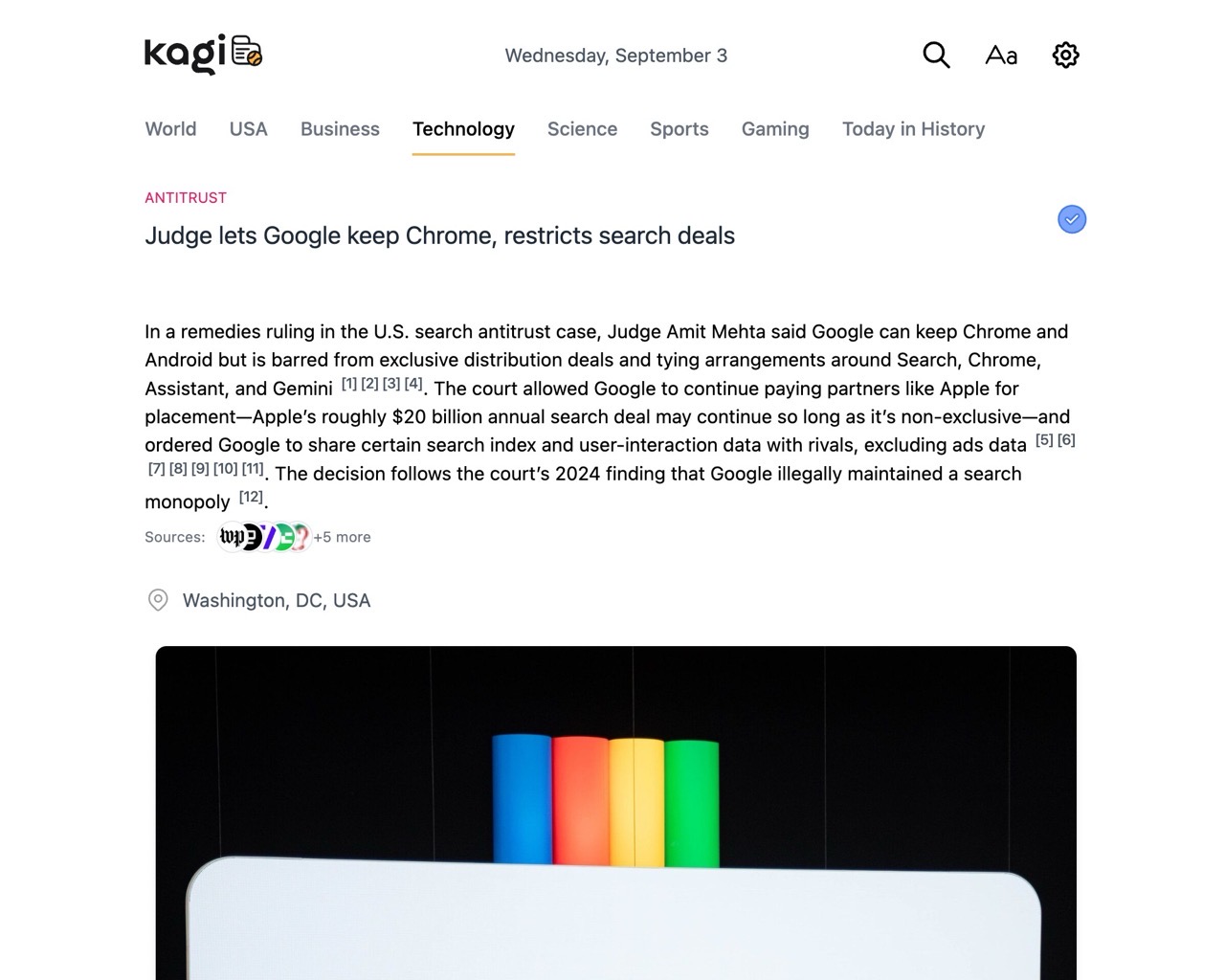
每一個段落最後會有引用參考來源,方便找到資訊來源,亦可透過連結去延伸閱讀、搜尋更多資訊。
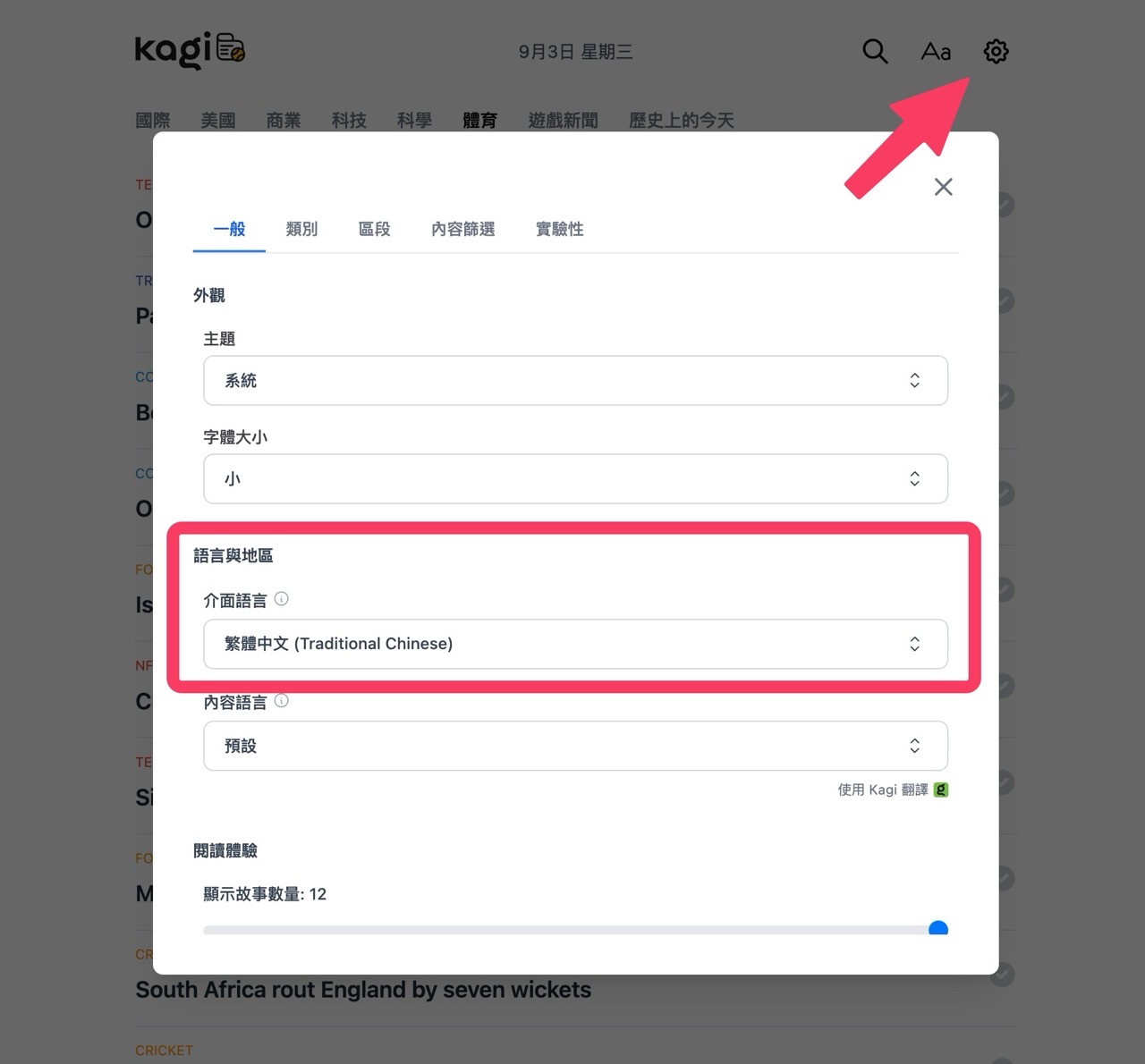
接下來我要介紹一下 Kagi News 閱讀中文新聞的方法,首先,點選右上角「設定」後找到語言與地區功能,將第一個選項「介面語言」設定為「繁體中文(Traditional Chinese)」,這會讓 Kagi News 介面變成繁體中文。
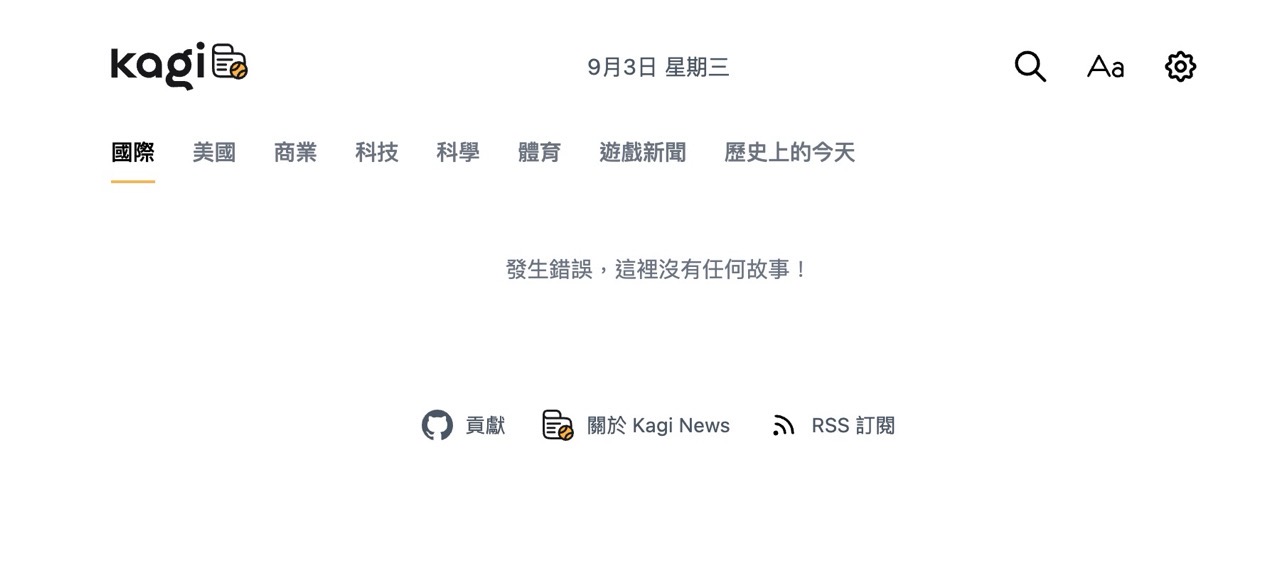
記得第二個「內容語言」保持預設值即可,不要調整為繁體中文,否則可能會出現如下圖的錯誤訊息(猜測 Kagi 翻譯可能還無法正確顯示繁體中文的內容)。
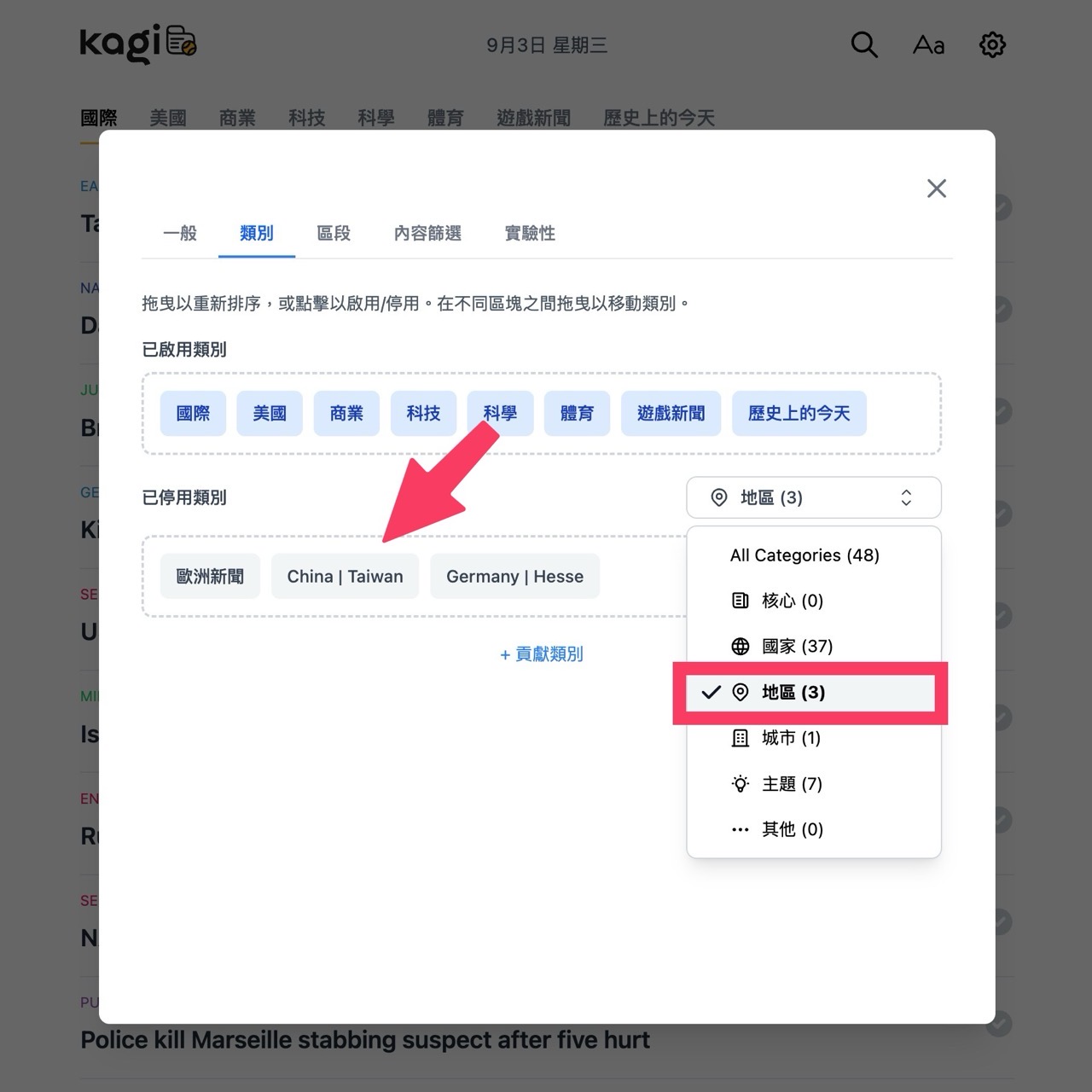
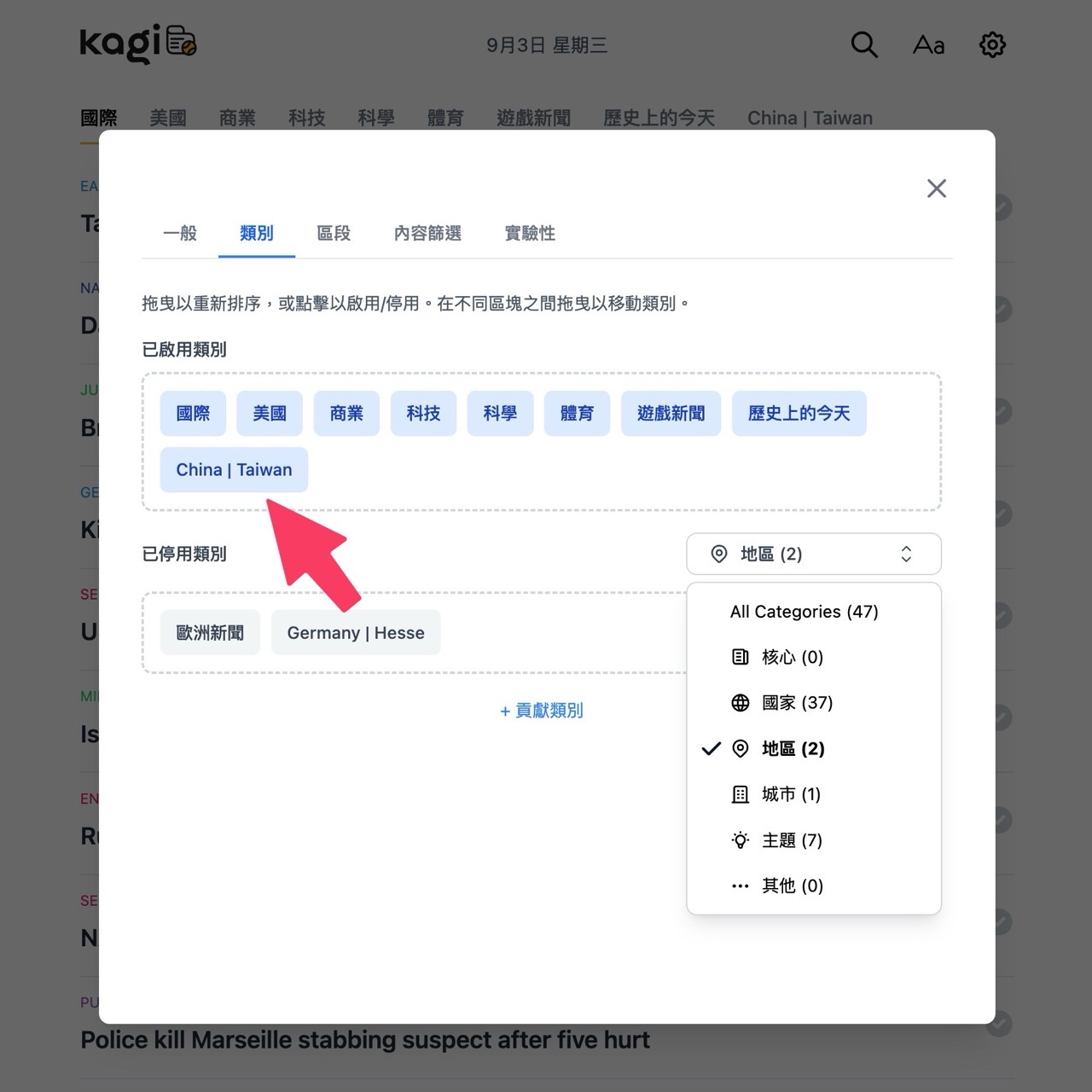
接著點選右上角設定,找到「類別」後從右側「已停用類別」下拉式選單點選「地區」,在已停用類別會看到一個「China | Taiwan」(10/6 更新:目前已改為 Taiwan),點選將它加入啟用類別。
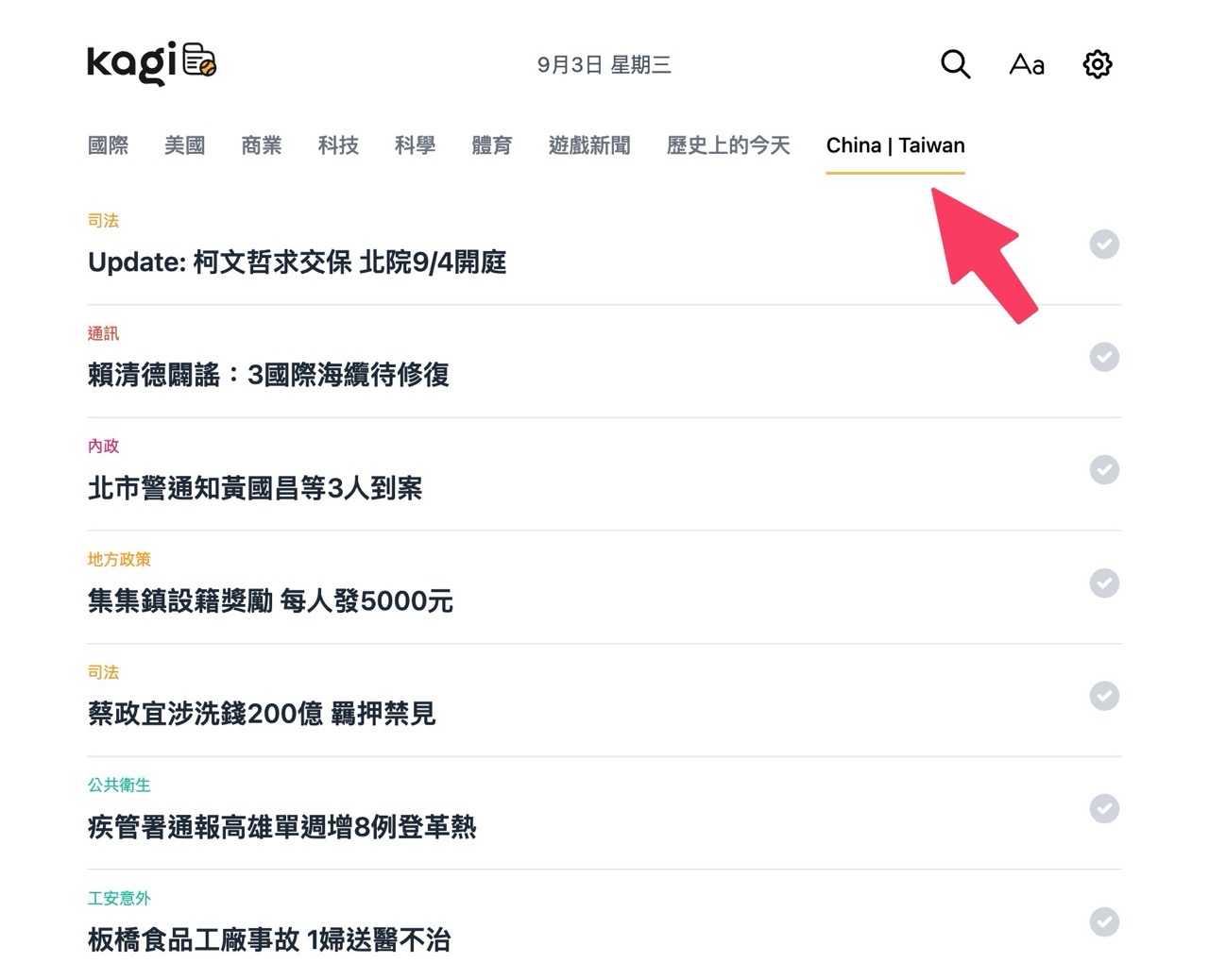
啟用後回到 Kagi News 後點選上方「China | Taiwan」(10/6 更新:目前已改為 Taiwan)就會顯示台海兩岸新聞,對於平時經常會閱讀台灣新聞的朋友來說會很有幫助,顯示的主要就是台海兩岸新聞,類別包含政治、司法、內政、通訊、地方政策、公共衛生、運輸、兩岸關係、食安等。
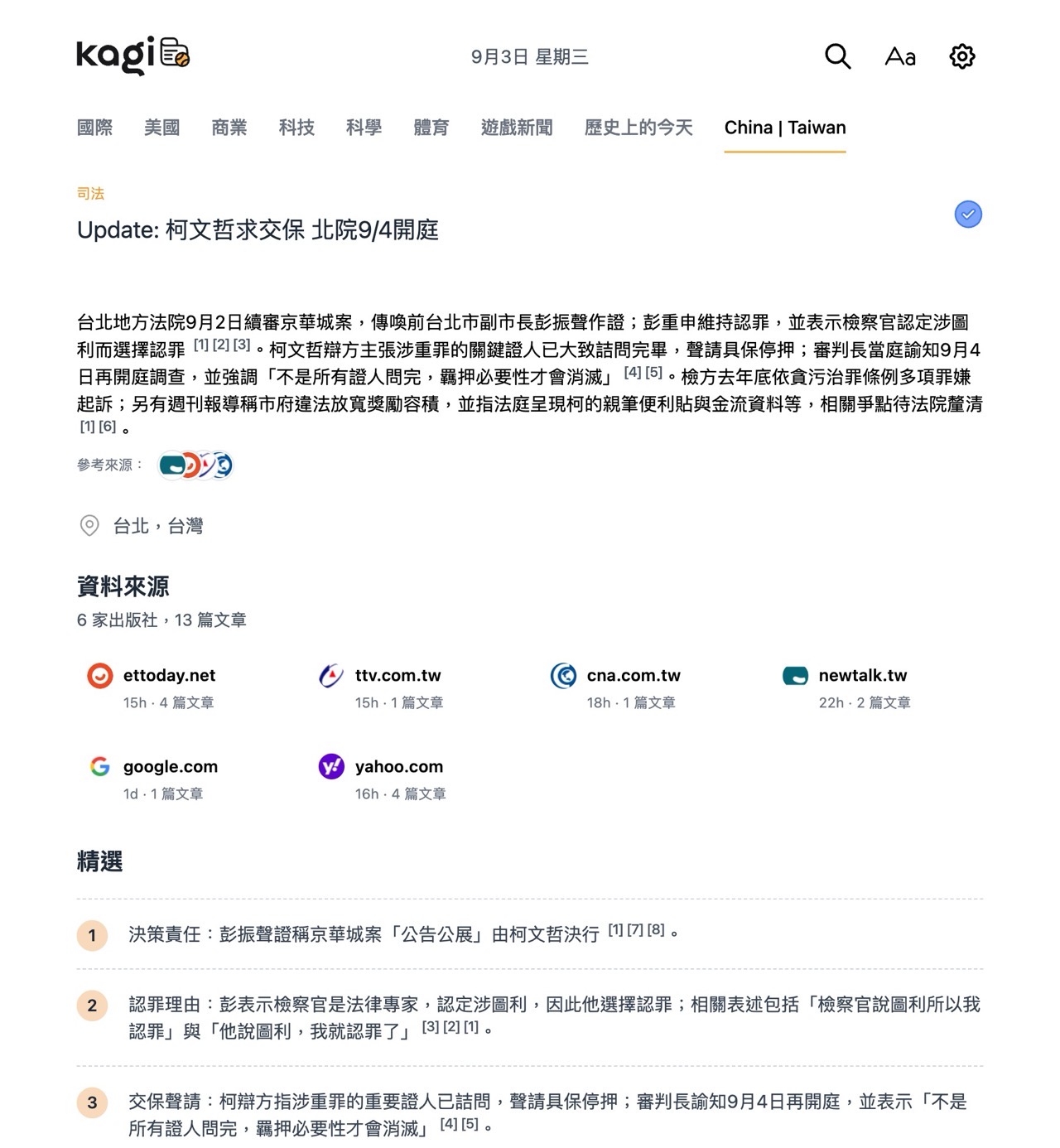
點選新聞標題後就會展開新聞內容,一樣是以 AI 參考多個資訊來源彙整後的短文,大約只有四、五行左右,協助讀者快速了解新聞重點,下方會標示參考的資料來源,例如這篇新聞就有 ETToday、台視、中央社、Google 和 Yahoo 等。
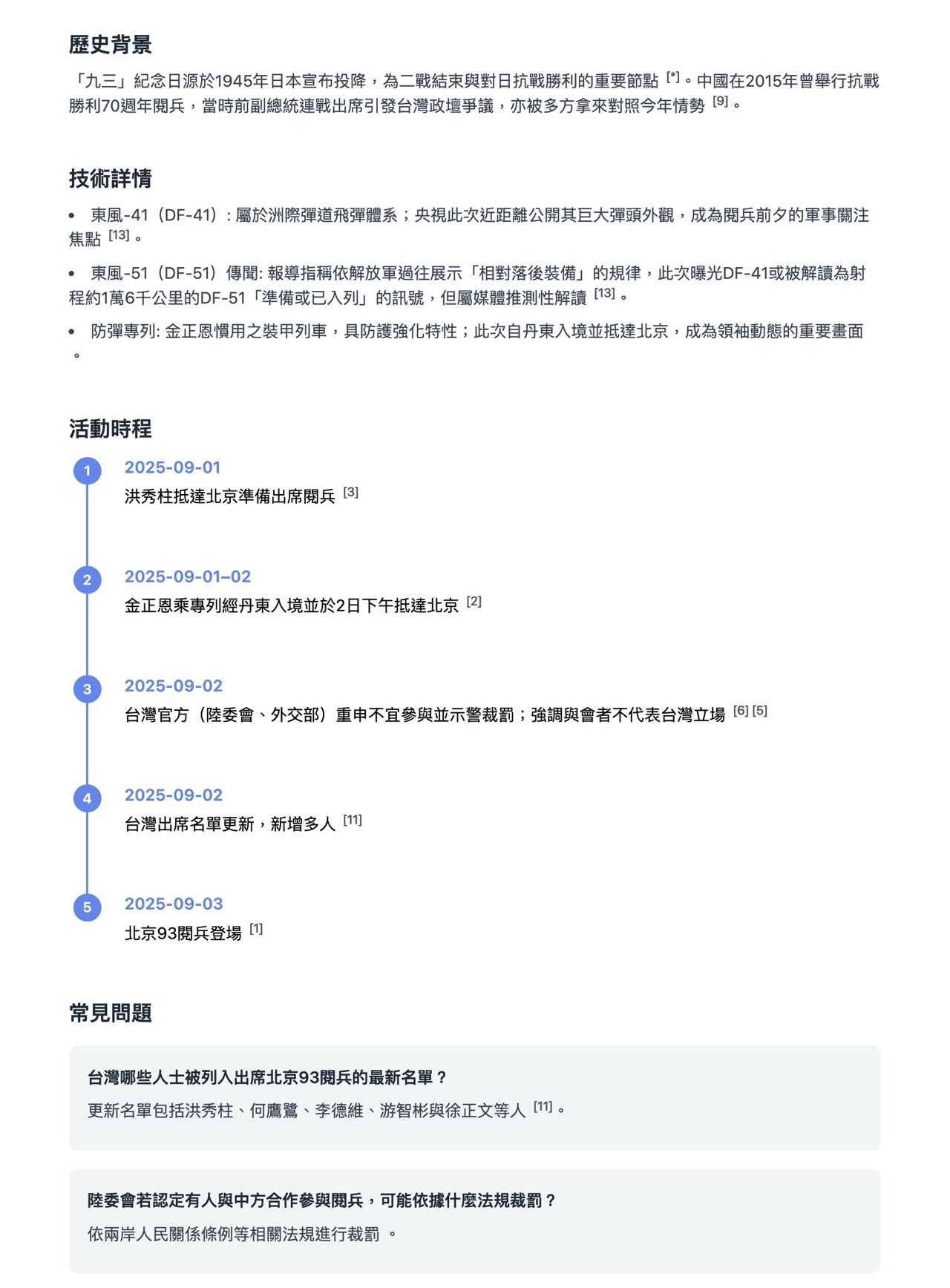
Kagi News 最強大的是在新聞下方會顯示精選、歷史背景、詳情、時間軸和常見問題等內容,例如以「精選」讓我們快速了解這個新聞的重點(如果不想閱讀內容,只要直接看精選列出的摘要),除此之外,也會在一些新聞中加入歷史背景或是技術詳情等資訊彙整。
涉及到時間的部分還會列出活動時程,也就是大家熟悉的時間軸,整理出新聞發展的時間脈絡。
要注意的是 Kagi News 以 AI 技術來自動化摘要、整理出資訊,可能會包含錯誤,在重要資訊上記得自行查證核實。
點開、閱讀後的新聞標題後方會標記為藍色勾勾,代表已讀,再點選一次會恢復成灰色,方便記錄閱讀進度。
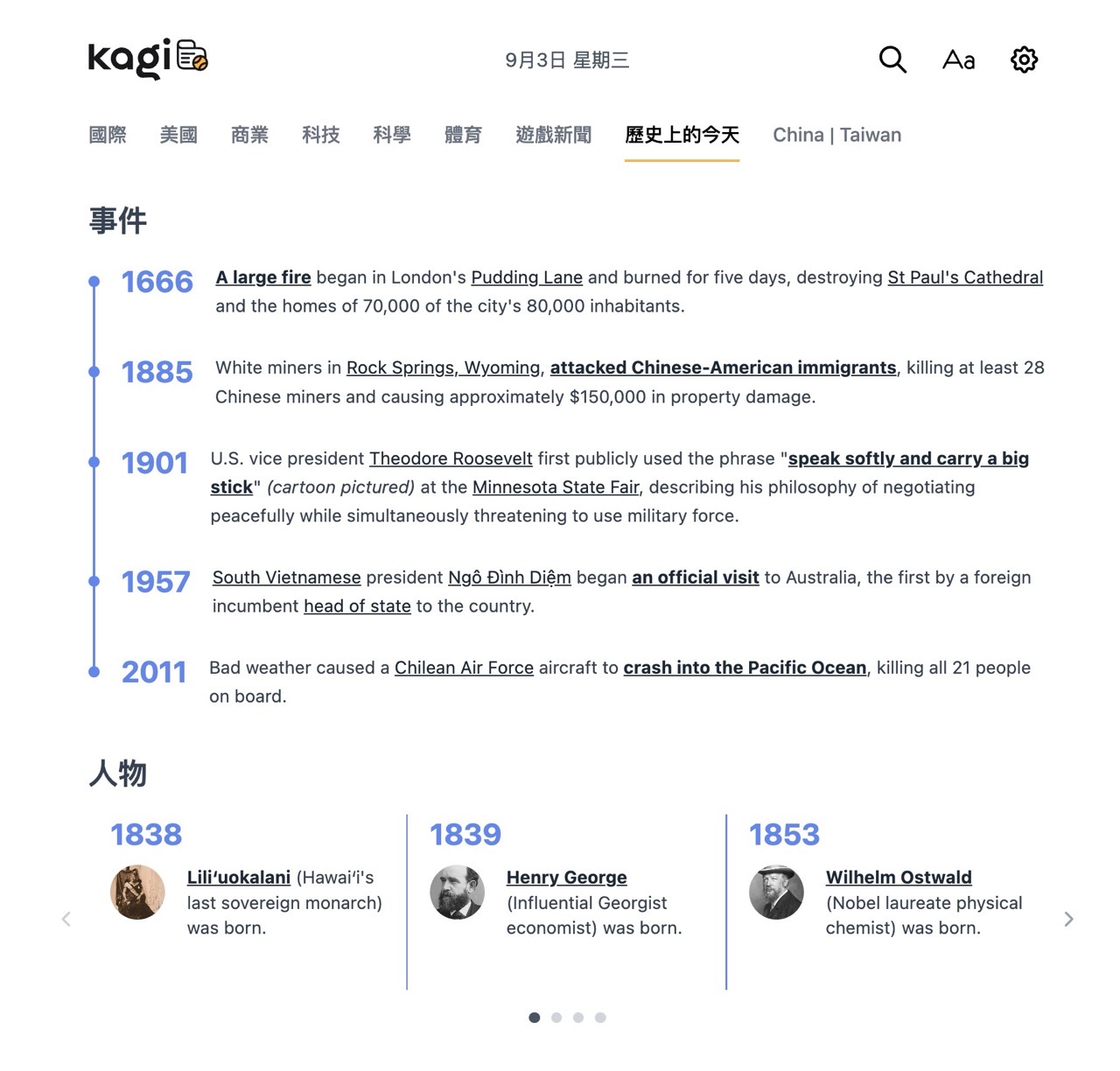
Kagi News 還有一個有趣的分類「歷史上的今天」,會顯示歷史上同一天發生過的重大事件,還有哪些重要人物出生。
透過右上角「設定」選項可以調整更多顯示細節,例如顯示的故事數量、導覽、新聞類別、內容篩選等,值得一提的是區段部分可重新排序每篇文章的區段,當特別需要看某些欄位就能將區段往上移動,或是將某些不必要的功能停用。
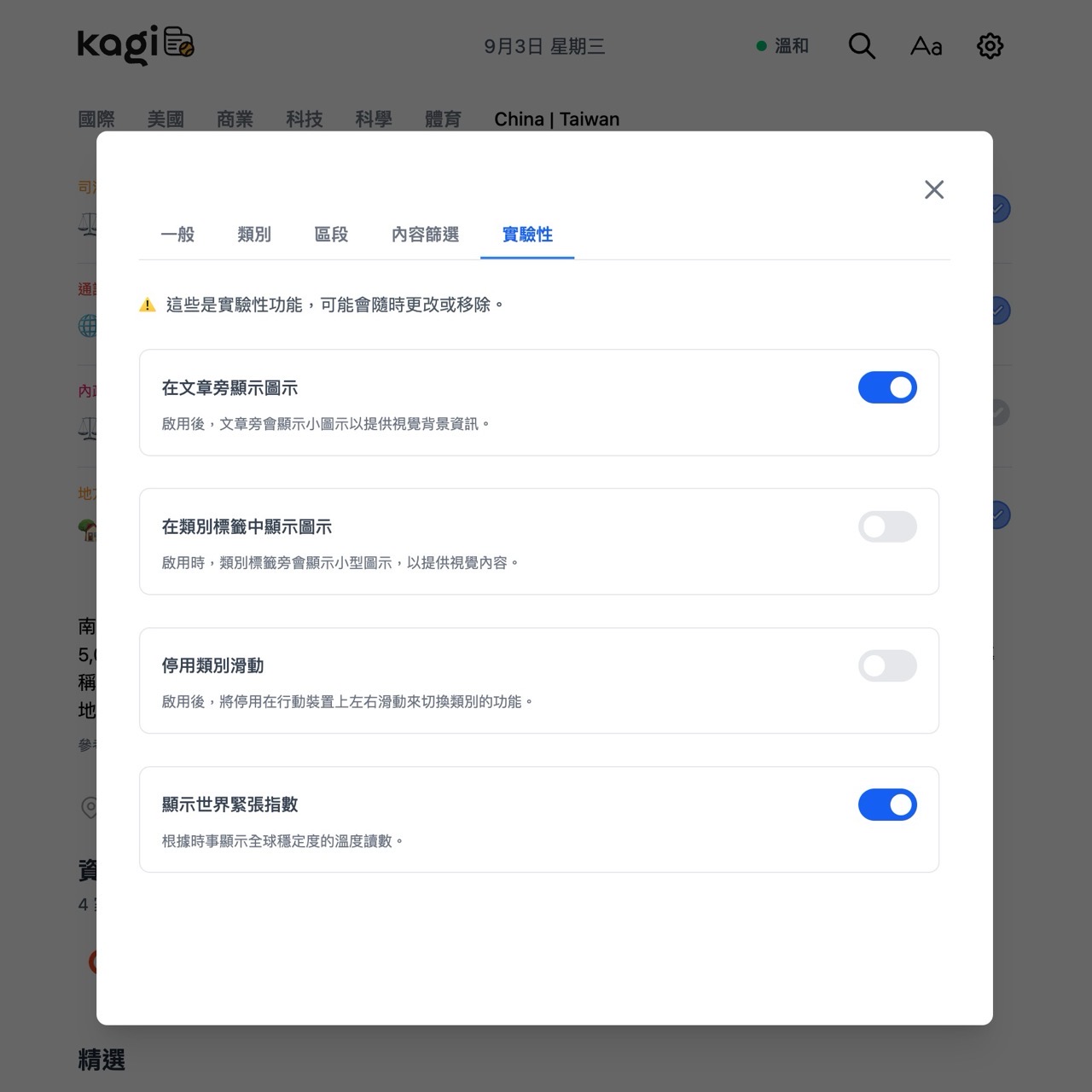
Kagi News 還有一個「實驗性」功能,很像 Google 服務的實驗室,在這裡會有一些測試用的功能可以選擇開啟。
我的心得
Kagi News 核心精神是避免使用者每天閱讀無止盡的新聞,耗費過多時間,而且容易受到干擾,使注意力難以集中,利用 AI 技術篩選出真正重要的新聞,每天只需要五分鐘,輕鬆掌握一天的全球重要新聞。
以往我是傾向使用 News Minimalist,但它的摘要功能後來已轉為必須付費使用,因此更好的免費替代方案可以說是 Kagi News,而且在中文新聞著墨更多,更棒的是整合 Kagi 翻譯直接將新聞轉換為使用者熟悉的語言,而在新聞下方顯示的各個區塊更是其他新聞平台難以做到的功能。
強烈推薦大家去試試看 Kagi News,如果對於 Kagi 有興趣,一定別錯過它的核心服務 Kagi 搜尋。
想在 Google 搜尋優先看到免費資源網的內容?
 加入 Google 偏好來源