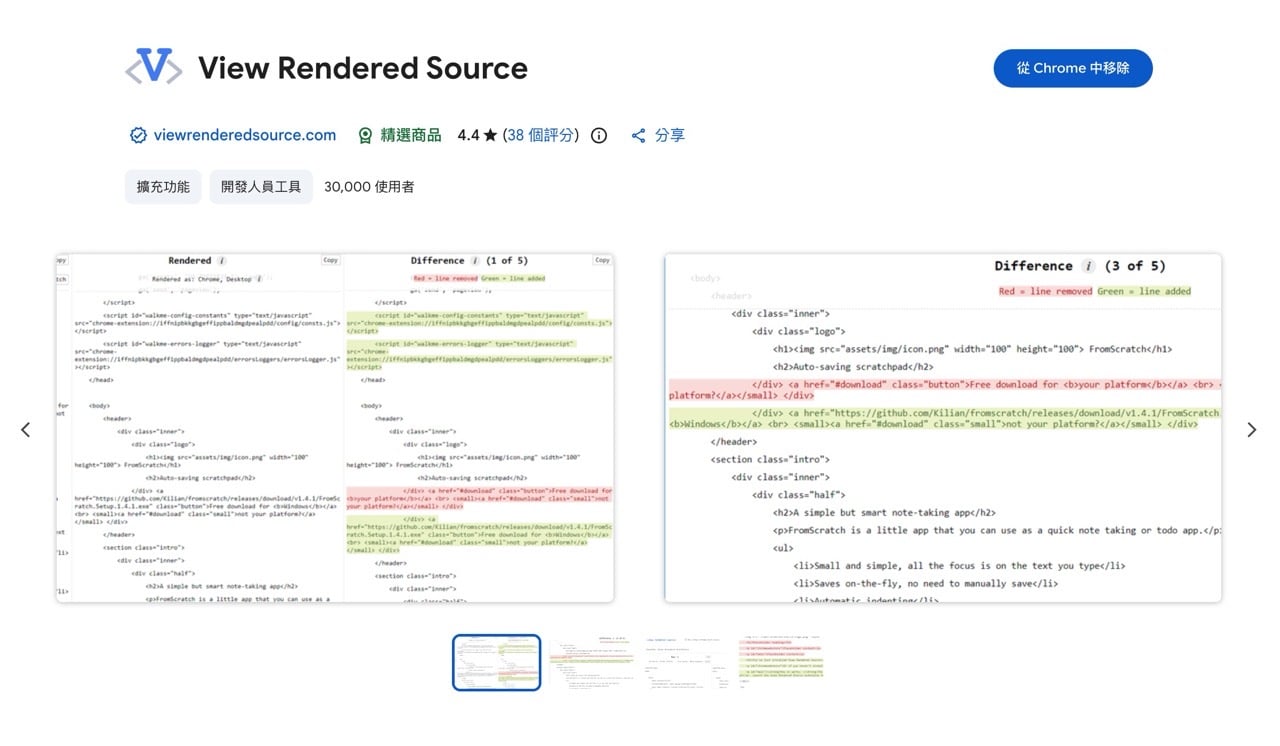
最近在社群平台看到國外網友推薦一款免費 Chrome 擴充功能「View Rendered Source」,可以說是網頁開發者與 SEO 專家必備的工具!它能顯示 Google 是否能真正「看見」你的頁面內容,網友表示這能抓出在檢查網站時會遇到的 30% 問題。簡單來說,這個擴充功能會顯示出網頁原始碼、渲染後的原始碼和兩者對照差異,如果差異過大,就要注意有沒有可能是造成搜尋引擎無法正確檢視、索引網站的原因。
View Rendered Source 核心價值在於:彌補傳統「查看原始碼」無法反映現代 JavaScript 框架(如 React、Vue、Angular)動態渲染內容的不足。大多數時候開發者會以檢視原始碼或「開發者工具」內各種功能來試圖找出問題,不過這個過程很複雜又費時,利用 View Rendered Source 工具就會更簡單。
為什麼 JavaScript 渲染對網站 SEO 至關重要?
如果使用者的網頁正文內容、結構化資料、內部鏈結等只存在於 JavaScript 渲染版本中,Google 爬蟲在第一次抓取時可能看不到它們,主因在於搜尋引擎雖然能執行 JavaScript,但過程耗時、成本較高,有時候需要一段時間才能反映結果,在某些大量使用 JS 的網站、內容管理系統(CMS)可能出現 Google 無法正常看到內容的問題,從而影響搜尋排名。
一些經常發現隱藏在 JavaScript 後面的內容:
- 電商頁面上的完整產品描述
- 內部導覽與巨型選單(Mega Menus)
- 留言區塊與星級評分
- 捲動到下方才延遲載入(Lazy loaded)的內容
- 需要點擊後才顯示的標籤頁(Tab)內容
若你想知道網頁原始碼、渲染後的原始碼兩者有沒有太大差異,使用這個外掛就能快速檢查。
免費下載與安裝 View Rendered Source
Chrome 線上應用程式商店
View Rendered Source 使用教學
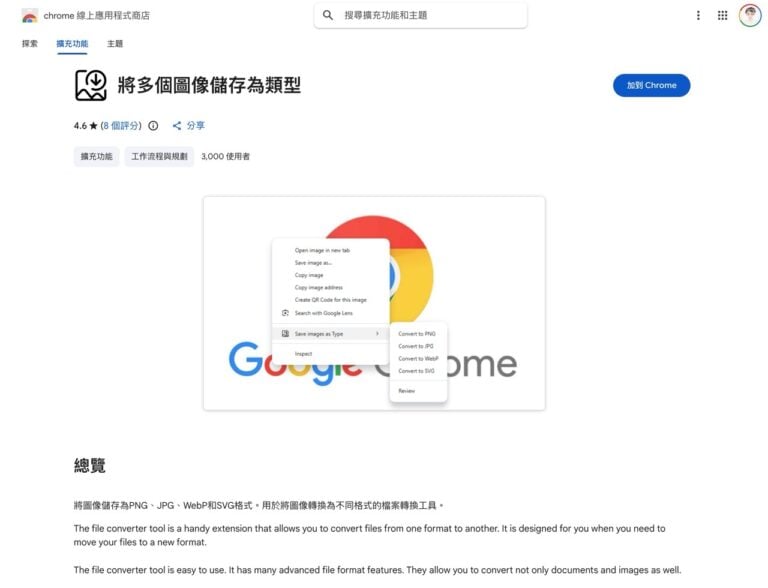
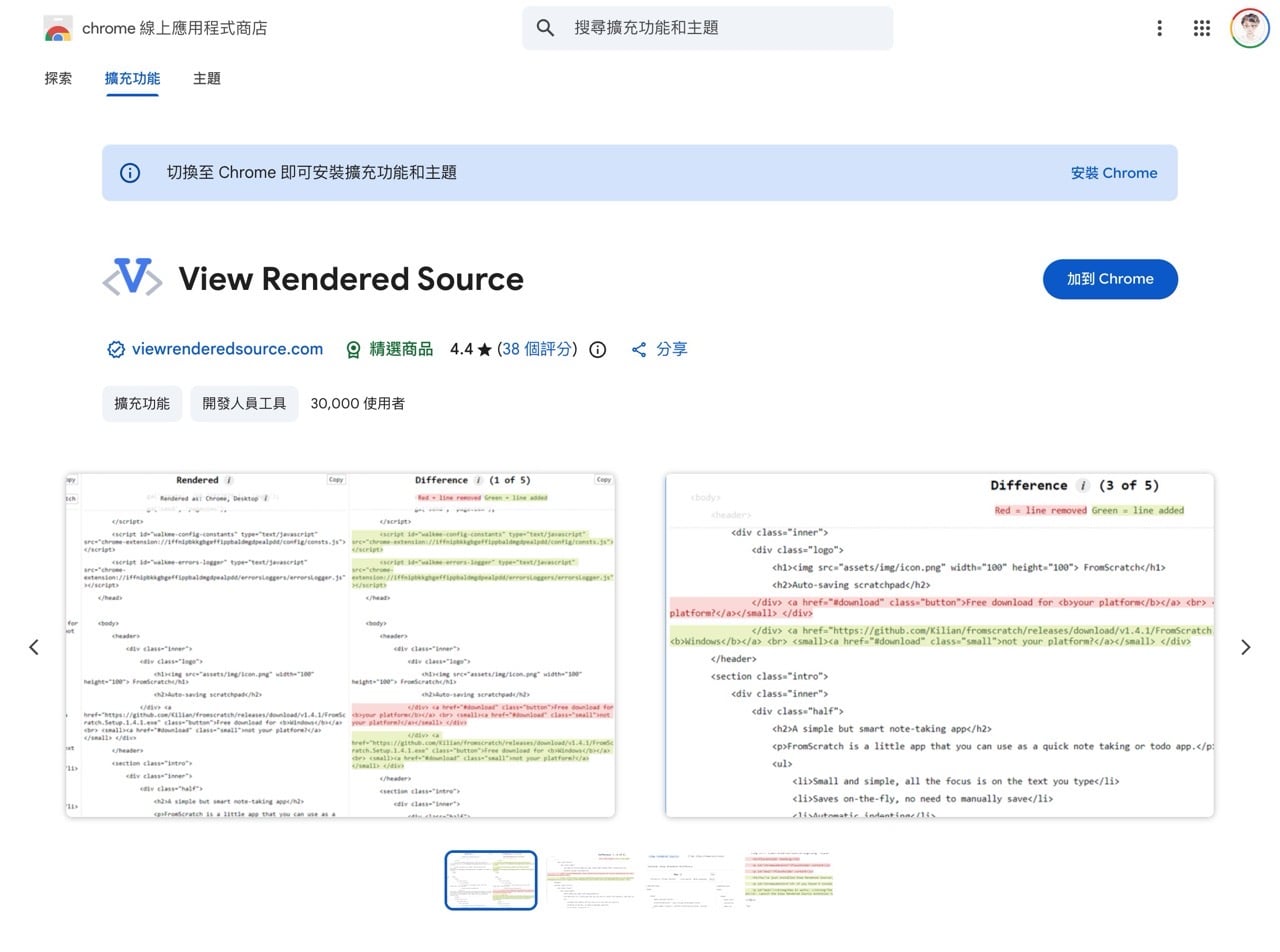
開啟 View Rendered Source 在 Chrome 線上應用程式商店的頁面,點選右上角按鈕將它下載、安裝到瀏覽器。
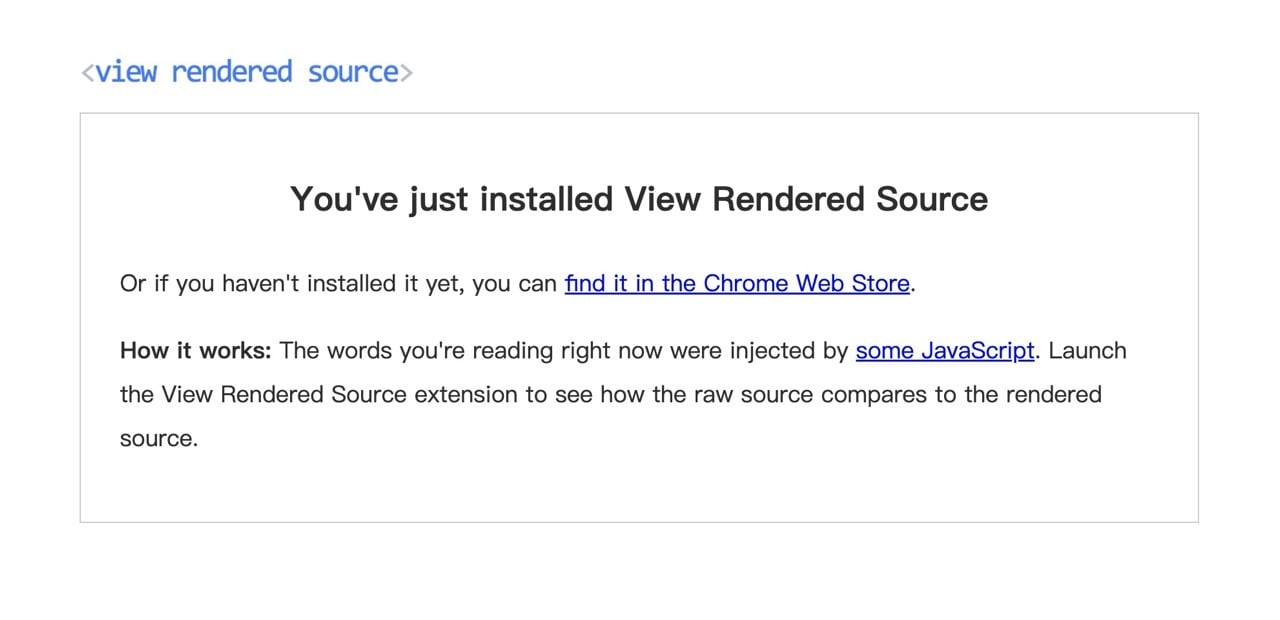
安裝後會看到歡迎畫面,這個頁面上顯示的部分文字也是使用 JavaScript 注入。
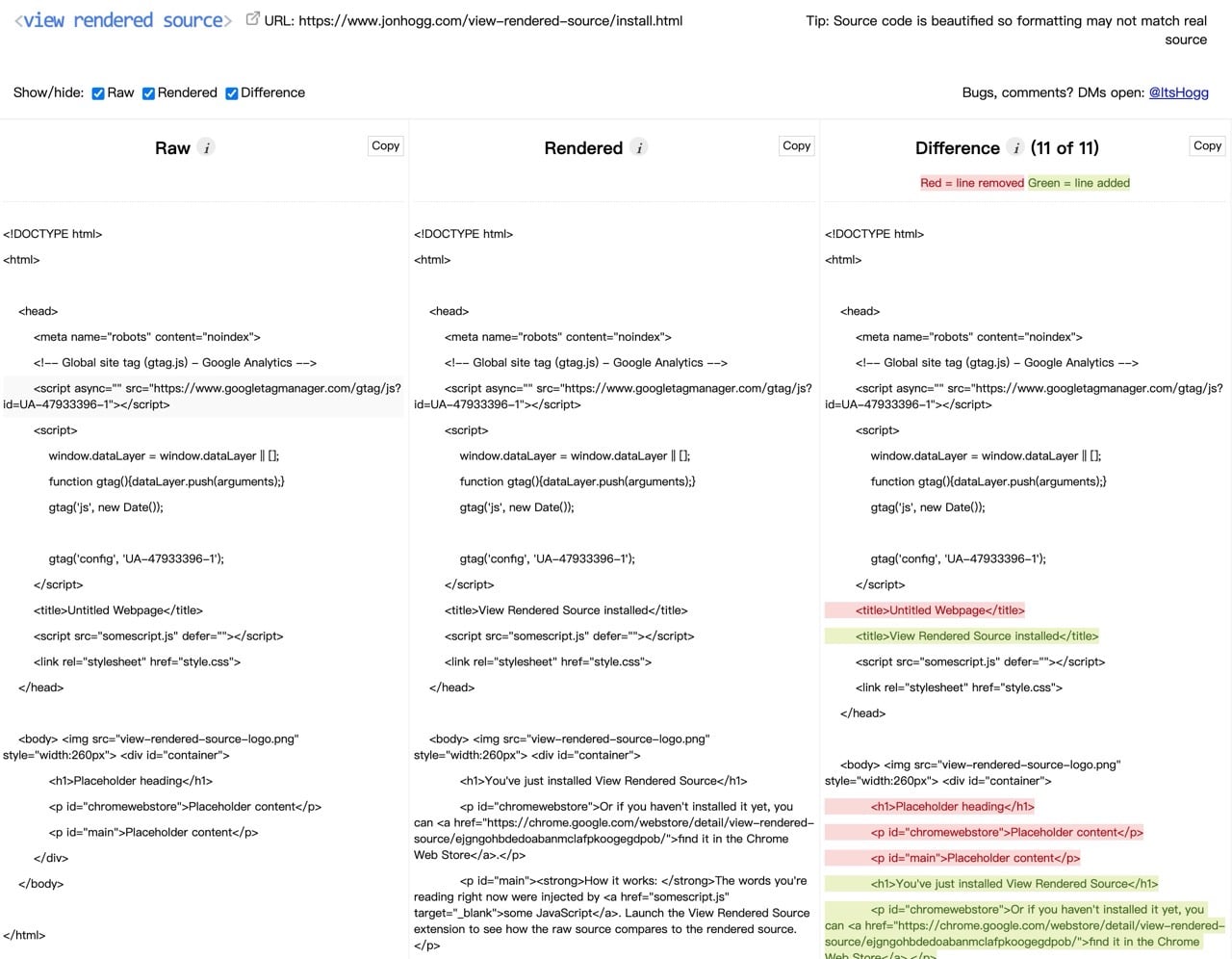
直接點選右上角「View Rendered Source」按鈕來啟動這個比較工具(或是滑鼠右鍵也能找到對應功能)。
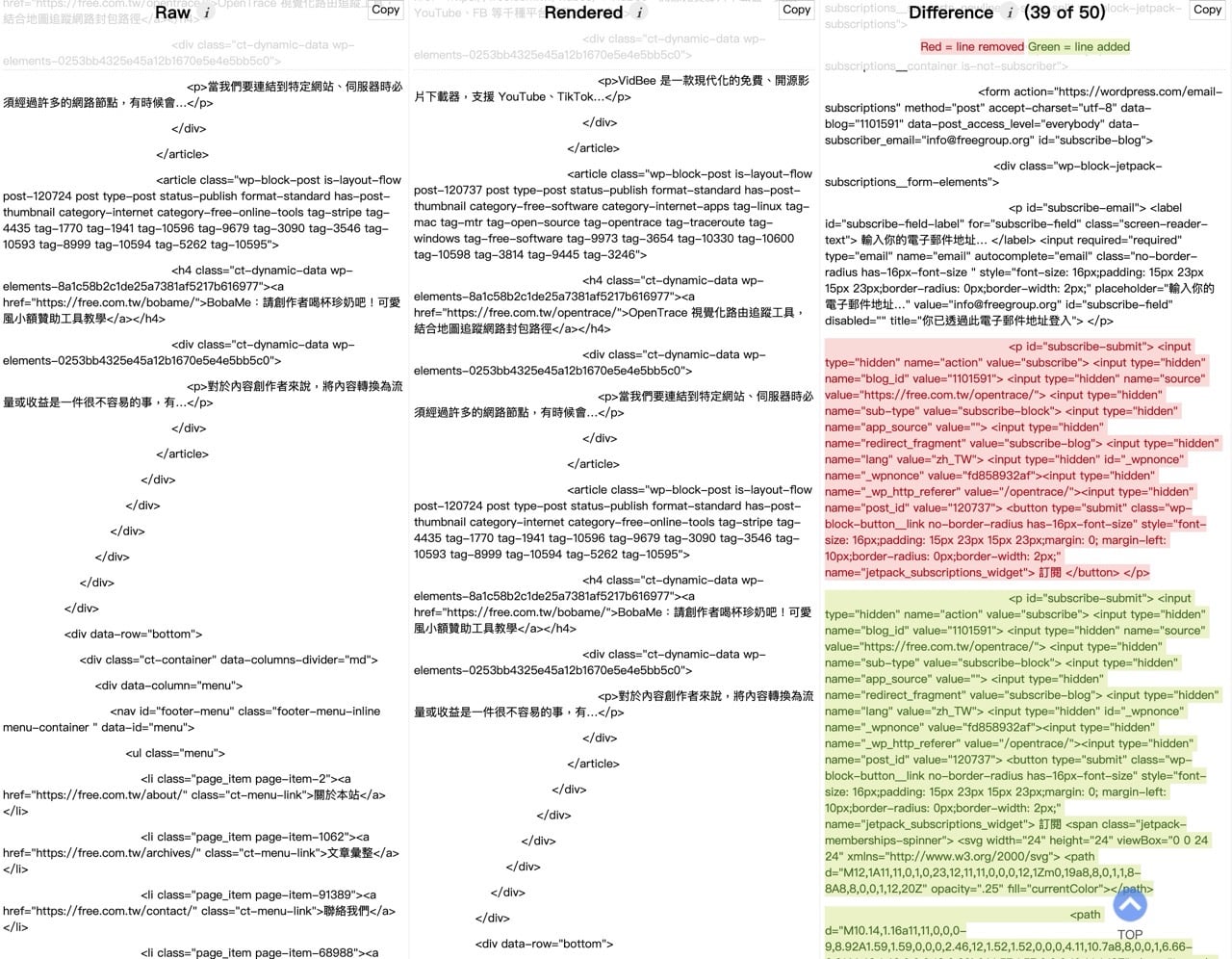
View Rendered Source 會顯示三個區塊,分別為:Raw(網頁原始碼)、Rendered(渲染後的原始碼)和 Difference(差異對照),其實只要直接看最右邊的差異對照就能知道網頁在渲染前後的差異,也能得知 JavaScript 對頁面進行哪些動作。
從左上角可切換顯示或隱藏特定區塊,其實在大部分寬螢幕上都能正常檢視。
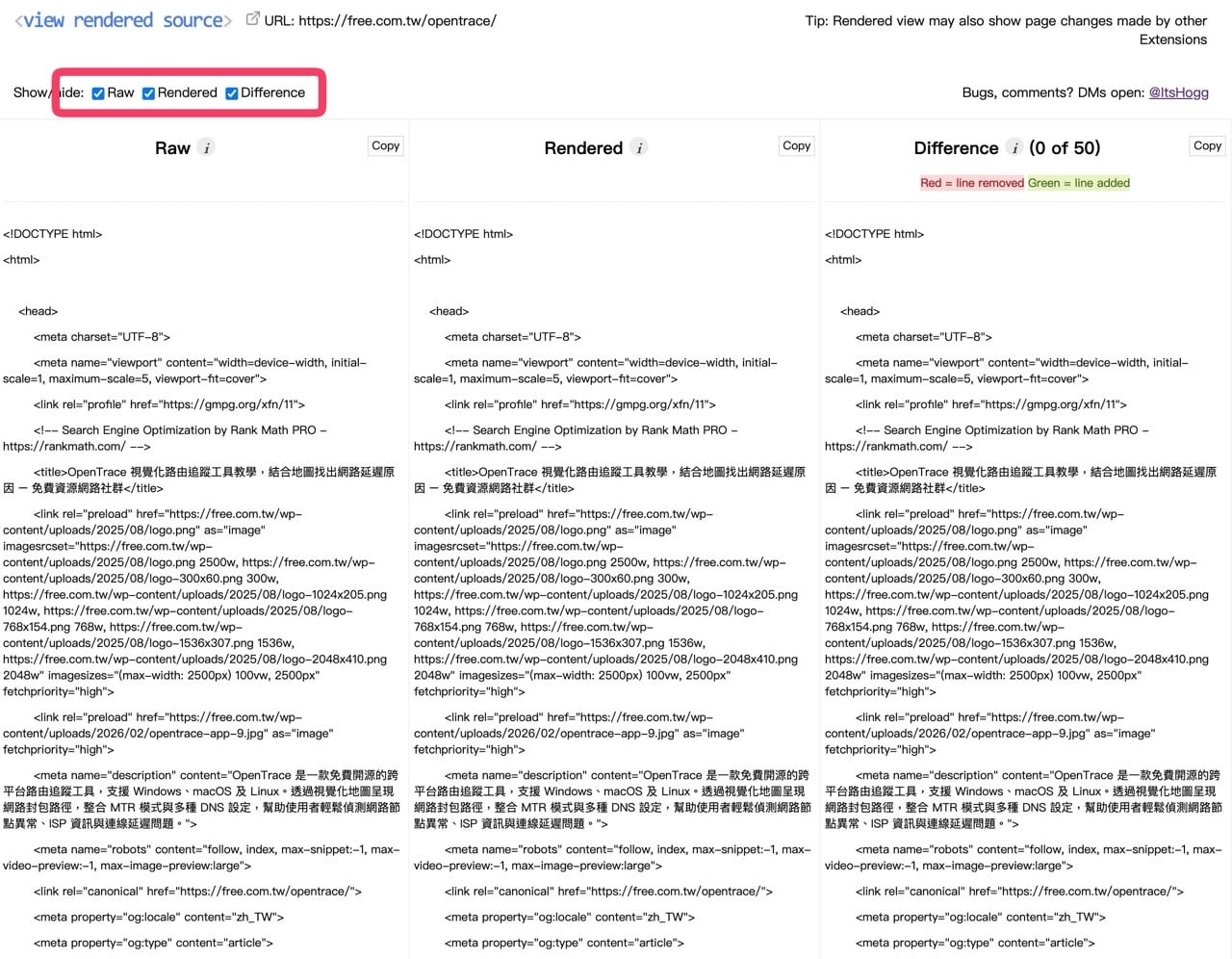
簡單介紹這幾個區塊的功能重點:
- Raw(頁面原始碼): 瀏覽器從伺服器接收到的最初 HTML。這與點擊右鍵選取「檢視網頁原始碼」看到的內容一致。
- Rendered(渲染後的原始碼): 瀏覽器解析 HTML 並執行 JavaScript 腳本後產生的 DOM。這代表了頁面最終呈現給使用者(以及現代搜尋引擎)的真實樣貌。
- Difference(差異對照): 系統會自動標記並高亮顯示 Raw 與 Rendered 之間的差異,協助你快速定位哪些內容是由 JavaScript 動態插入或修改。
如果最終檢查結果發現原始碼與渲染後的原始碼幾乎相同,那麼網頁幾乎沒有問題!如果出現大片的綠色區塊,那可能就是 Google 沒讓你排名更好的原因,因為搜尋引擎爬蟲在第一次掃描頁面時根本看不到這些內容。