前陣子我買了一個可反覆清洗的防霾口罩,如果把時間拉長來看,一定會比購買拋棄式口罩來得更實惠(沒有不小心弄丟或弄壞的情況下),為了要驗證是不是真的可以清洗這麼多次,決定要把清洗次數記錄下來,想了一下應該可以用手機記錄,於是就找到一款很不錯的應用程式,實際測試後推薦給大家。
Tally Counter 介紹:直覺的手勢型計數器
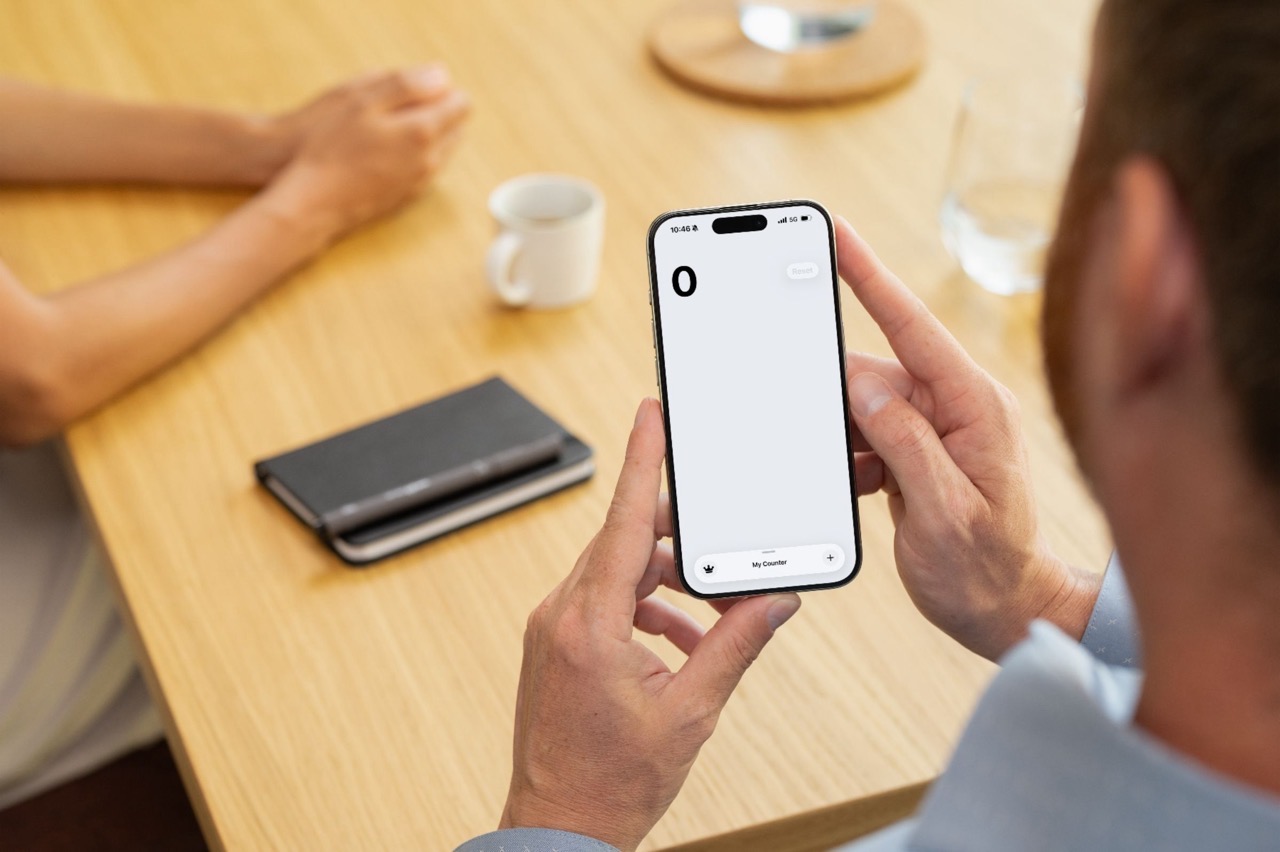
本文要介紹「Tally Counter」這款免費 iPhone 應用程式,主要特色是「直覺的 iOS 手勢型計數器」,使用者能簡單地建立數個不同的獨立事件,點選螢幕任意位置就能增加計數,如果手誤還能往下滑動減少計次,沒有任何複雜的按鈕功能,透過手勢就可以輕鬆操作。
它不會收集任何使用者資料,無廣告、無追蹤器,也不需要額外權限,資料始終儲存在裝置上,無需連網也能使用。
Tally Counter 的免費版限制與付費升級
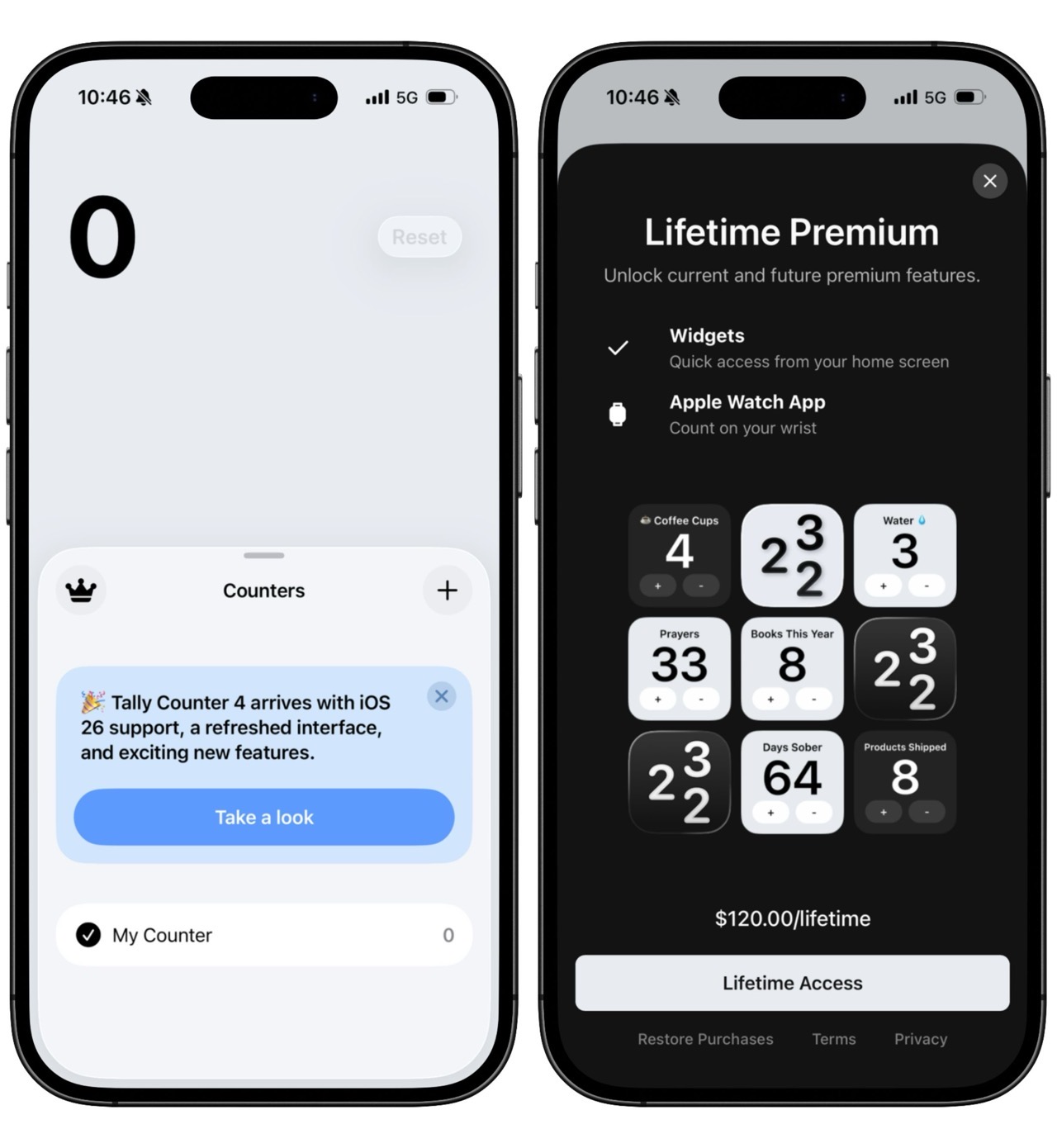
要注意的是 Tally Counter 免費版會有一些限制,例如只能建立三個計數器,付費升級為終身會員後可解鎖無限制計數器,並開啟主畫面小工具、Apple Watch 等進階功能。終身版只要一次性支付 $120 元,價格不算太貴,如果有計數的需求真的可以考慮付費購買,我個人認為相當值得!
Tally Counter 的多元應用情境
至於 Tally Counter 可以做哪些工作呢?開發者也列出以下情境:
- 健身與鍛鍊:追蹤次數、組數、步數或運動常規
- 習慣追蹤:建立連續紀錄並監控每日目標
- 活動管理:計算出席者、來賓或參與者
- 庫存與存貨:商業盤點、產品追蹤
- 正念練習:唸珠、冥想重複次數
- 自然觀察:觀鳥、野生動物計數
- 運動與遊戲:記分、成就追蹤
- 學術研究:數據收集、問卷調查、研究
- 日常追蹤:飲水量、完成的任務,任何你想計數的事物
應用程式資訊
免費下載 Tally Counter APP
下載 iOS 版
使用教學:Tally Counter 計數器操作指南
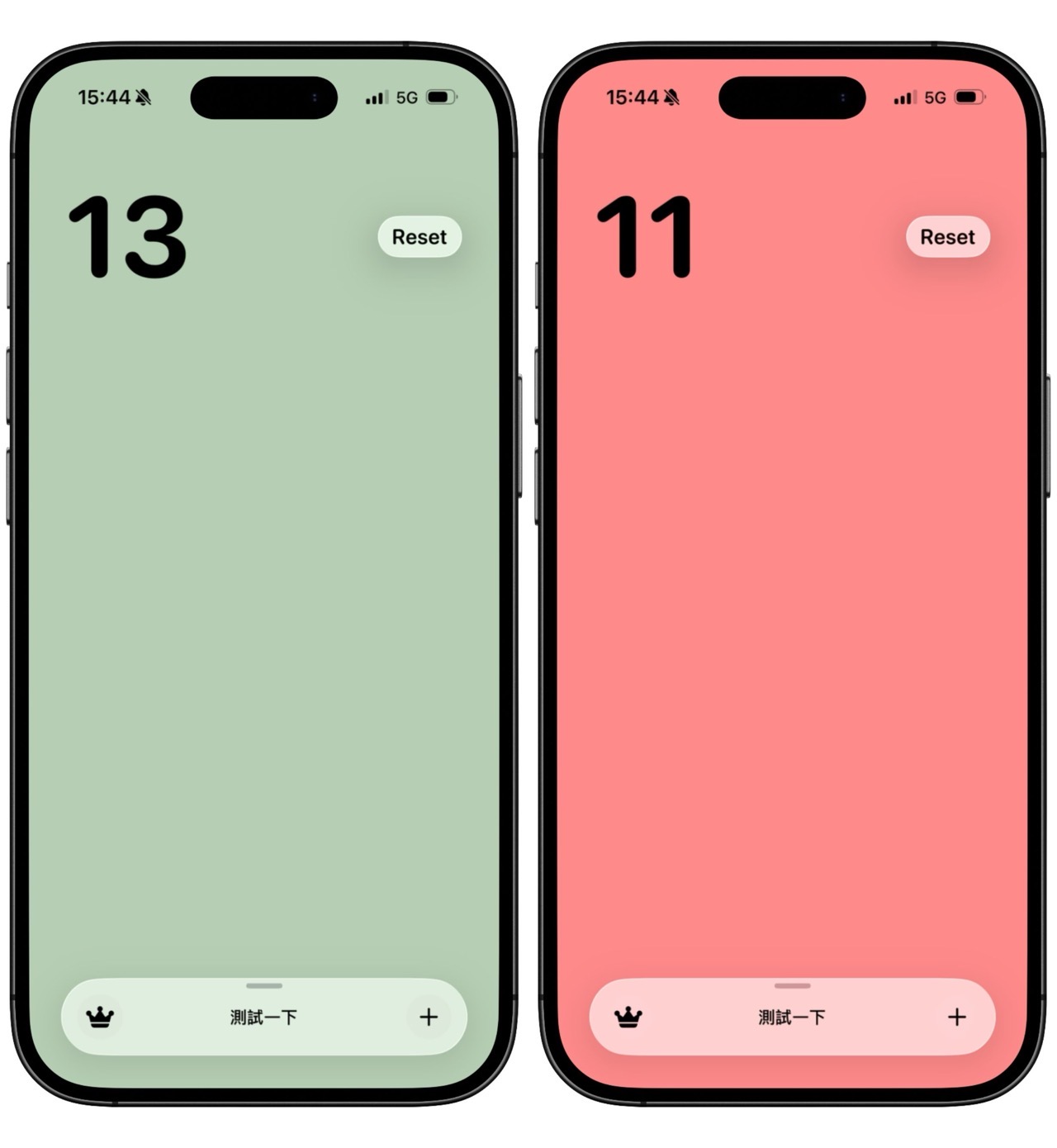
開啟 Tally Counter 後會看到應用程式的主畫面,設計非常簡單,只有不同計數器任務顯示的數字,下方有一個「皇冠」按鈕是顯示付費升級後的進階功能。
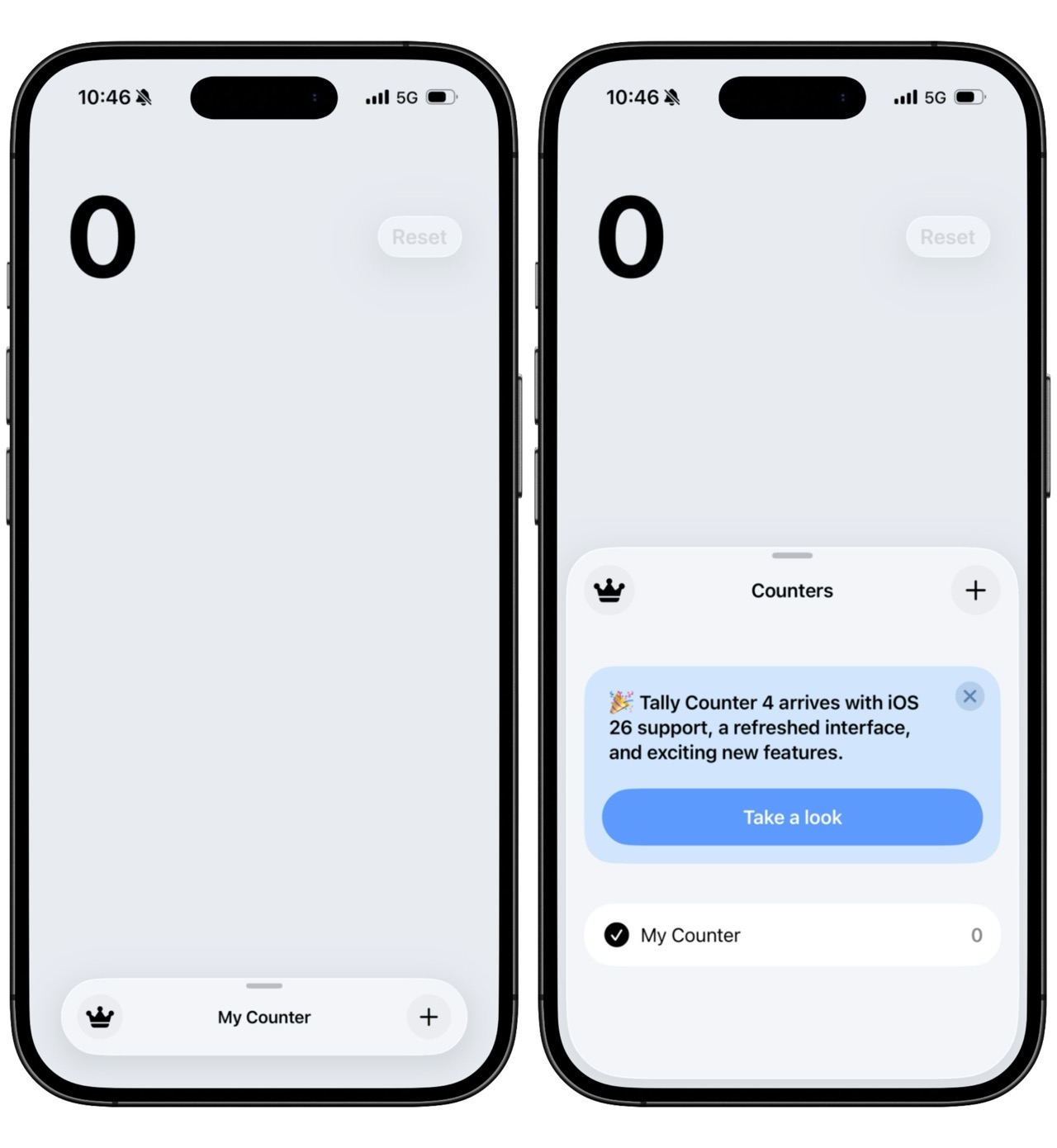
Tally Counter 是採用一次性終身付費的計費方式,只要支付新台幣 $120 元就能解鎖完整功能,包括主畫面小工具、Apple Watch 應用程式等,更重要的是可以建立無限數量的計數器任務(免費版最多只有三個),不過如果你平常會用到的機率不是很高,像我就只拿來記錄單一事件的次數,那麼維持免費版也可以。
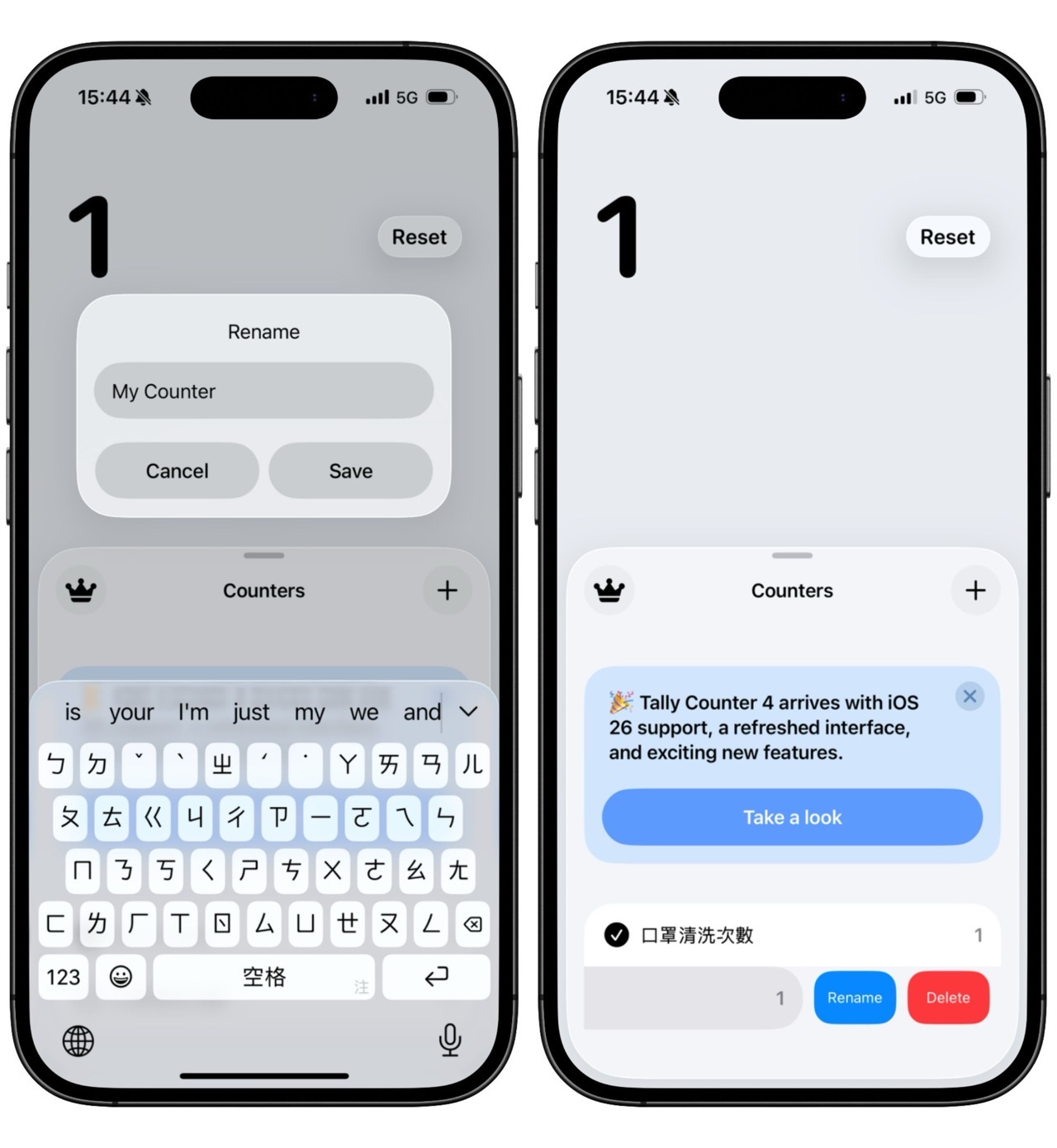
從下方點選計數器名稱可以重新命名,或是增加、刪除更多的計數任務,同時也有一個 Reset 按鈕可以重置計算。
每次點選一下就會增加一次,比較有趣的是如果不小心誤觸或是按錯,往下滑動出現紅色畫面就會減少計數一次,整個操作的過程就這麼簡單,不需要另外儲存或是進行各種設定,離開應用程式後計數器依然會保存在手機裡。