近期有不少建立於 Google Gemini 平台上的 AI 工具,讓各種功能變得更簡單易用,使用者無需透過提示詞進行編輯或生成,取而代之的是操作互動式介面,例如我介紹過的這些工具:
- Prompt.Gacha:AI 圖片轉提示詞工具,一鍵抓取精準咒語
- Banana Remover:快速清除 Nano Banana Pro 浮水印標誌教學
- Gemini 著色畫產生器:輸入文字或照片 AI 快速生成著色圖卡
本文要介紹的「GPhoto Remaster」是免費圖片編輯工具,主要功能是將黑白、泛黃或模糊的照片以 AI 技術自動上色,兼具修復影像功能。簡單來說,它能將使用者手邊的老舊黑白照片透過 Google Gemini 2.5 Flash 技術進行分析、著色與細節修復,只要幾秒鐘即可讓這些老照片復活!
GPhoto Remaster 是基於 Gemini Canvas 技術建構的服務,只要登入 Google 帳戶即可使用,本身沒有任何隱藏費用,每天有固定的可用次數限制。操作上非常簡單,只有重塑模式選項,基本上無需進行任何設定也可使用智慧自動著色模式,若手邊有黑白、泛黃照片都可以去試試看。
網站資訊
網站名稱:GPhoto Remaster
網站鏈結:https://gemini.google.com/share/f287db857d67
使用教學
操作步驟
上傳原始照片
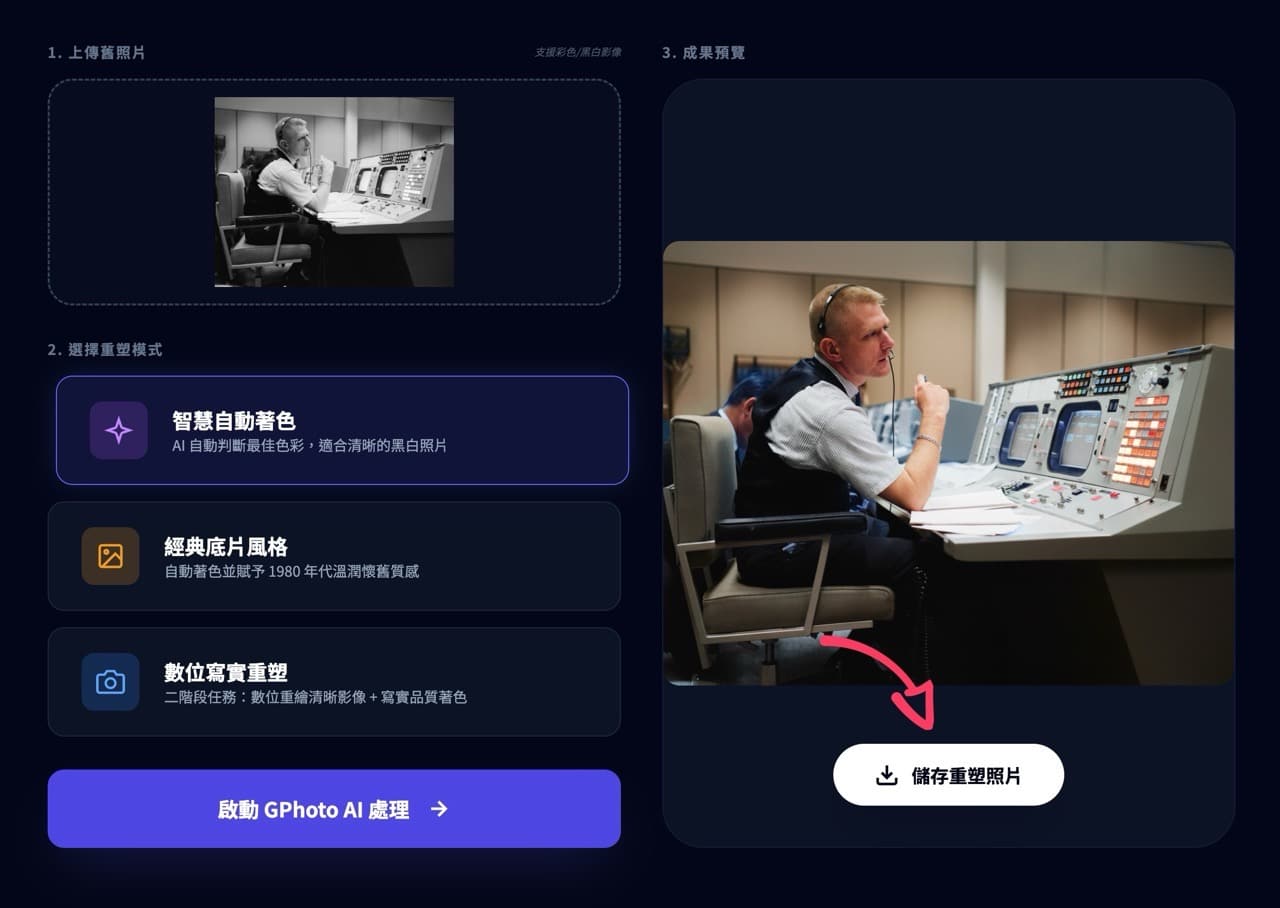
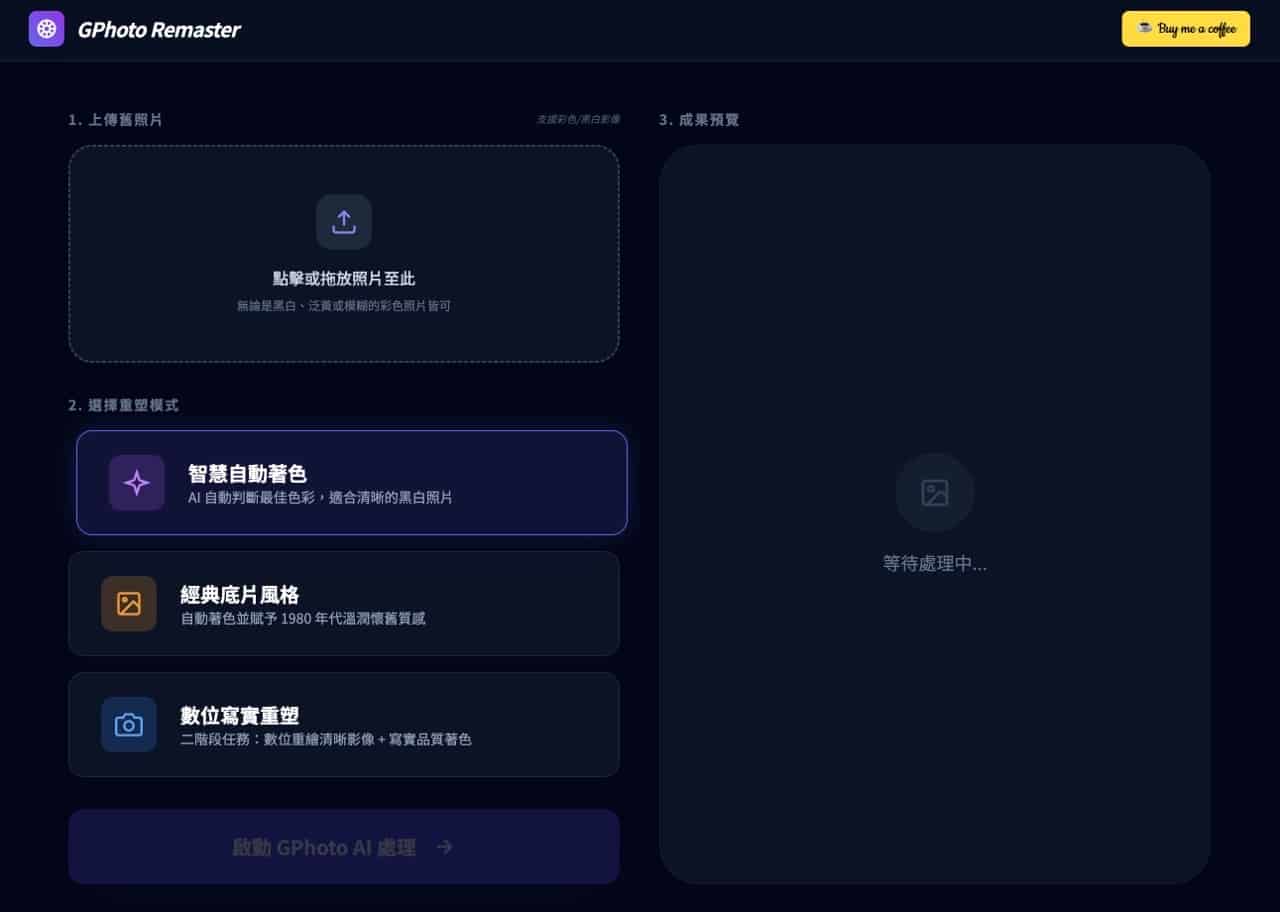
開啟 GPhoto Remaster 後先從第一步點擊或將照片拖曳上去,無論是黑白、泛黃或模糊的彩色照片皆可處理。
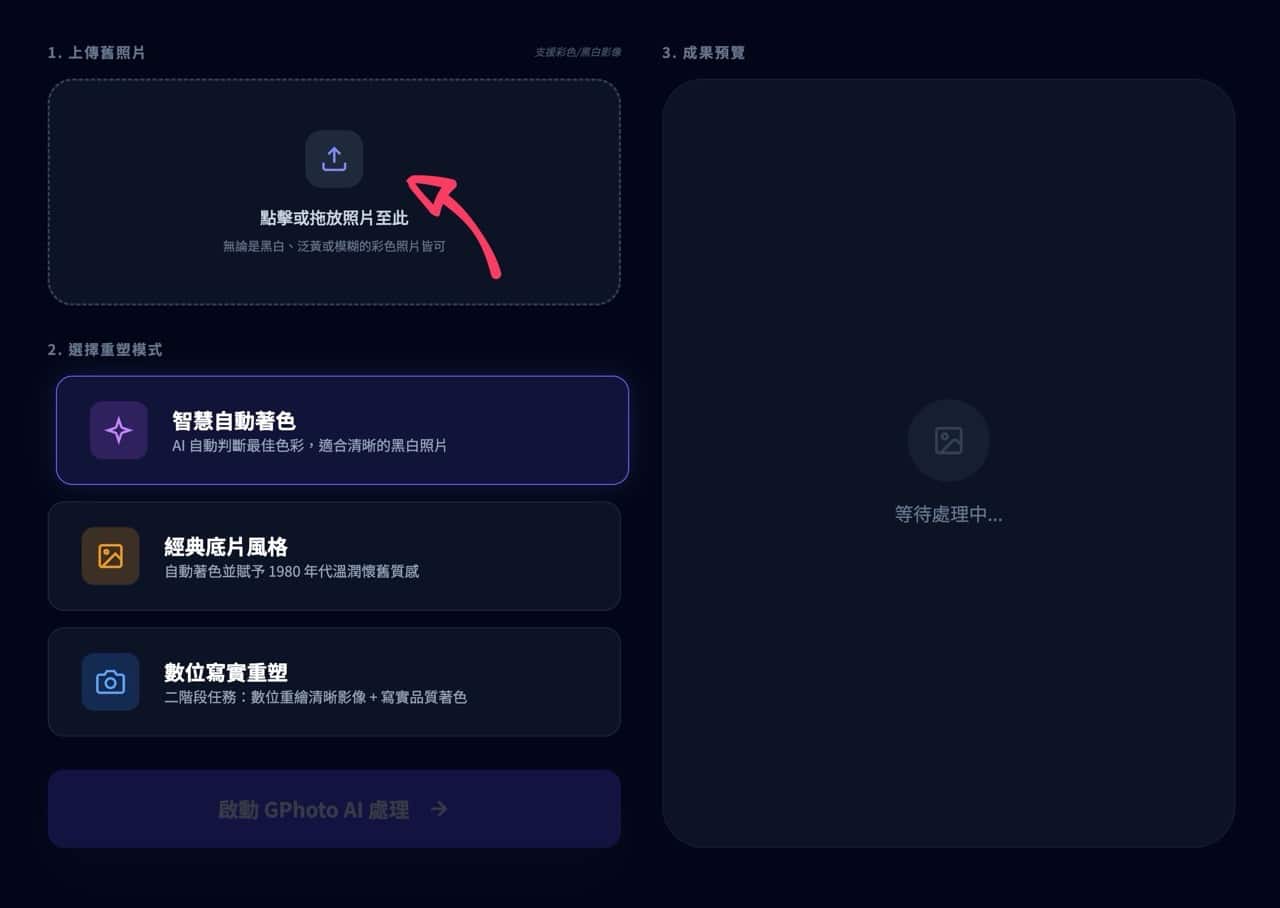
選擇重塑模式
接著從第二步選擇「重塑模式」,主要分為三種模式:
- 智慧自動著色:以 AI 自動判斷最佳色彩,適合清晰的黑白照片。
- 經典底片風格:自動著色並賦予 1980 年代溫潤懷舊質感。
- 數位寫實重塑:二階段任務,數位重繪清晰影像 + 寫實品質著色。
如果不知道怎麼選擇只要維持預設「智慧自動著色」模式即可,AI 會自動判斷相片並搭配最適合的色彩,若生成的結果不滿意,可以重新選擇其他模式再試試看。
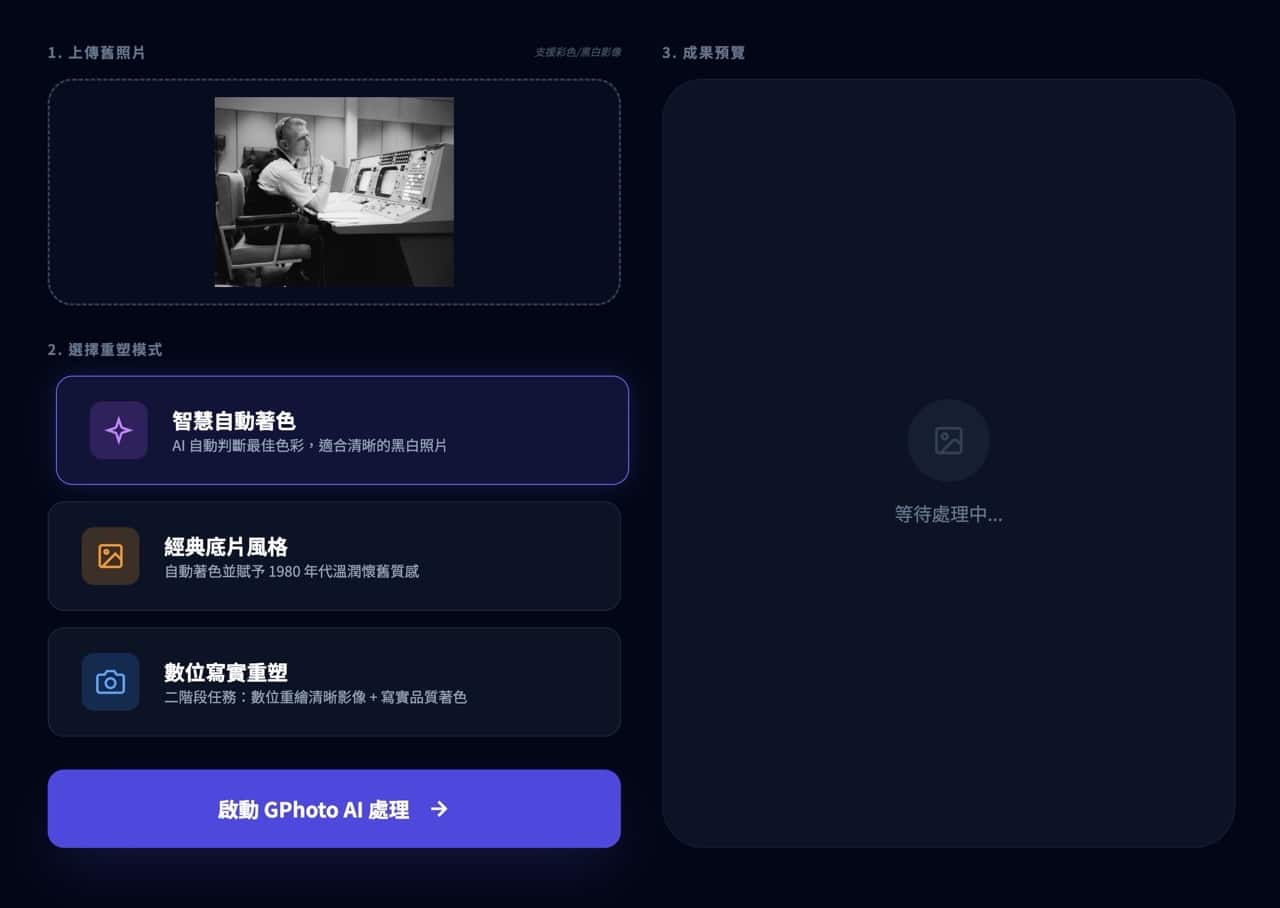
啟動 AI 處理並儲存
點選「啟動 GPhoto AI 處理」後就會開始分析、處理圖片,過程是透過 Gemini 進行,速度很快,效果也很不錯。
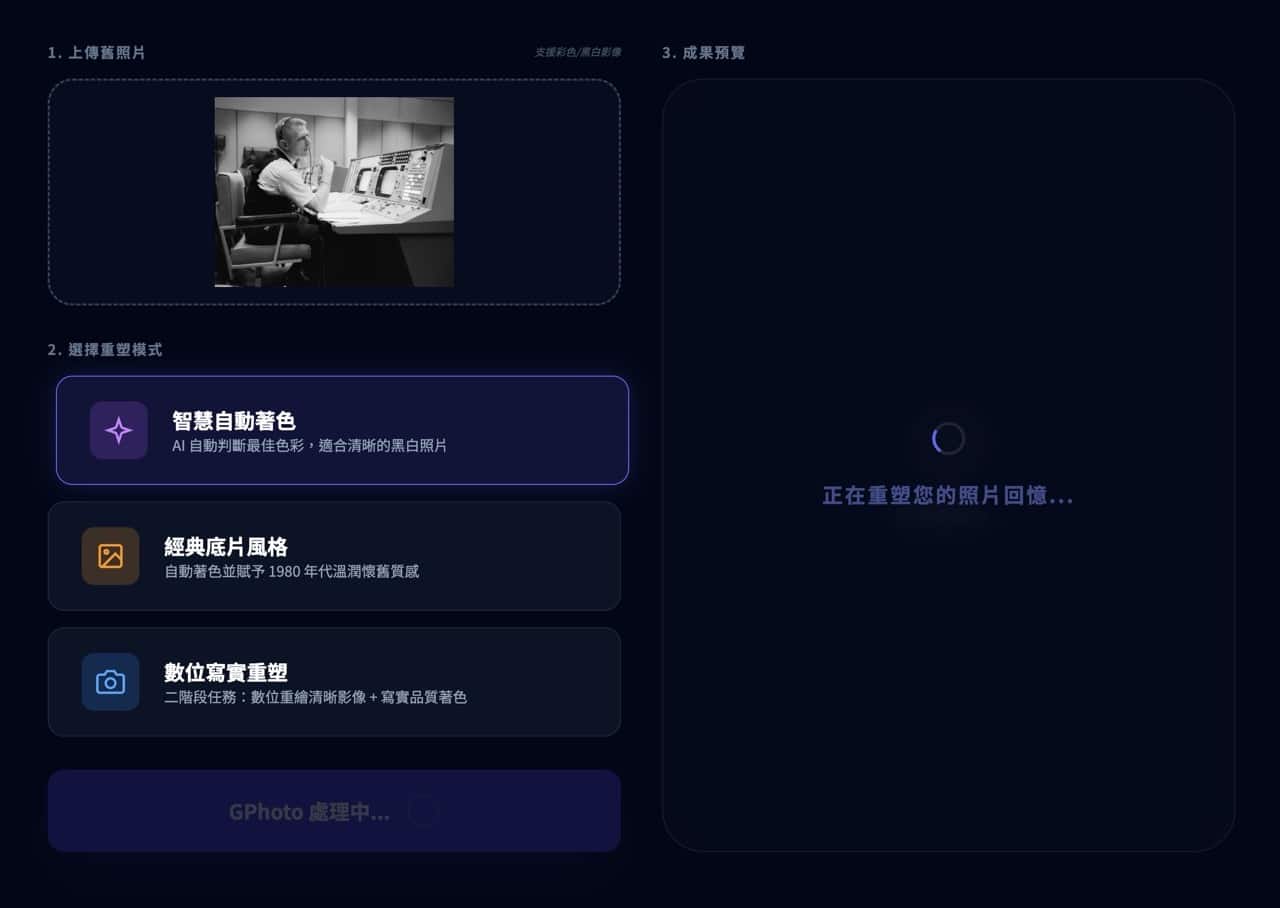
完成後右側會顯示轉換後的圖片預覽,點選右下角「儲存重塑照片」即可保存修復後的照片。