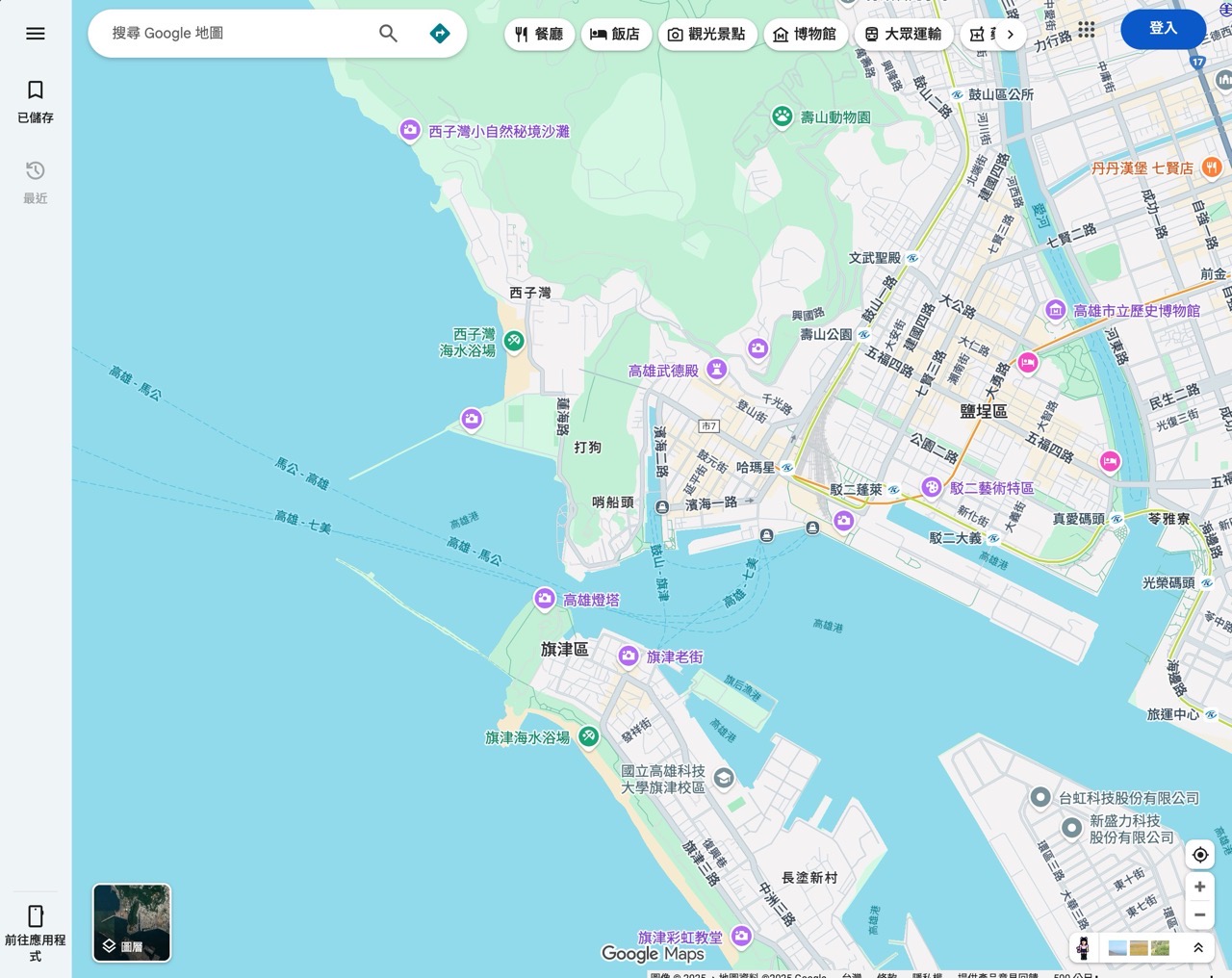
大家在 Google 地圖搜尋美食餐廳、店家或是交通資訊時,應該都會很習慣去看一下星星數和評論數,也會點進去查看近期其他人留的評論內容,不過我個人很少會在 Google Maps 給評價,一來是留評論很容易被店家知道是誰,二來是有心人可能會從「在地嚮導」頁面去找出活動範圍(其實將公開個人資料頁面關掉即可),感覺上比較缺乏隱私。
提升隱私!Google 地圖開放自訂顯示名稱與頭像
如果你也有類似疑慮,好消息是現在已經可以在 Google 地圖裡自訂顯示名稱和大頭貼!
這也意味著使用者可以在 Google 地圖匿名發表評論,店家和其他使用者不會知道真實身分,避免因為發表負評而被肉搜,如同以匿名身分留下評論。可以分享自己的體驗,又不用擔心身分曝光,對於使用者來說確實是一大利多,也可能讓更多原本不願意留評論的使用者更願意跨出一步。
關於 Google 地圖匿名發表的注意事項
這個設定只在 Google 地圖和搜尋中公開顯示時出現,不會對其他 Google 服務(例如 Gmail、YouTube)造成影響。
不過雖然是可自訂的姓名和頭像,Google 依然知道使用者是誰,發表評論時必須符合 Google 政策的規定,例如要根據公開事實發表評論,如果濫用還是有可能會被刪除評論、停用 Google 地圖評論功能。
網站資訊
網站名稱:Google 地圖
網站鏈結:https://www.google.com.tw/maps/
電腦版設定教學
要如何在 Google 地圖自訂要使用的顯示名稱和頭像呢?無論是電腦版或手機應用程式皆可設定,接下來先以電腦網頁版進行示範,若需要在應用程式進行設定請往下繼續閱讀,後半段會示範在 iOS 應用程式的設定方法。
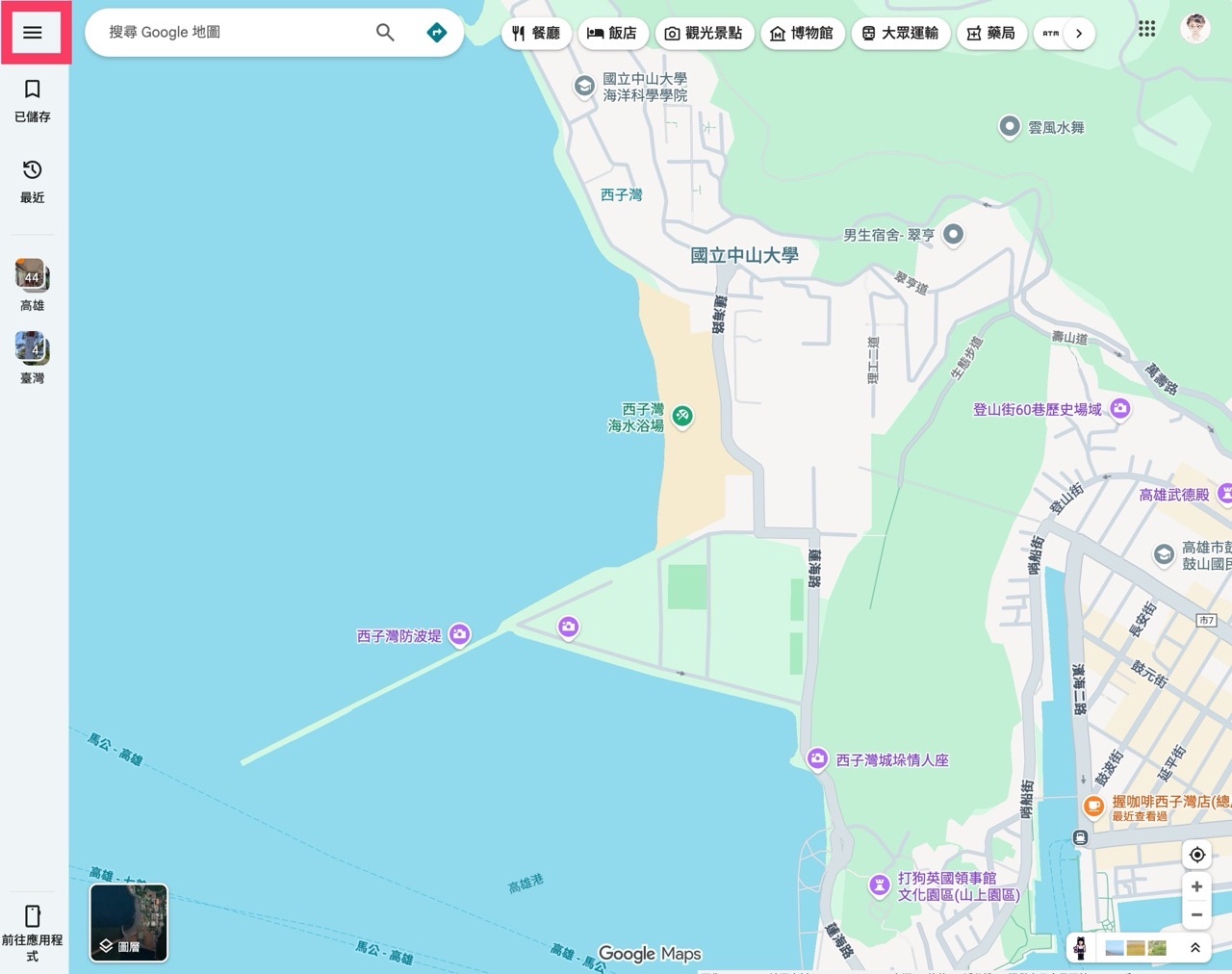
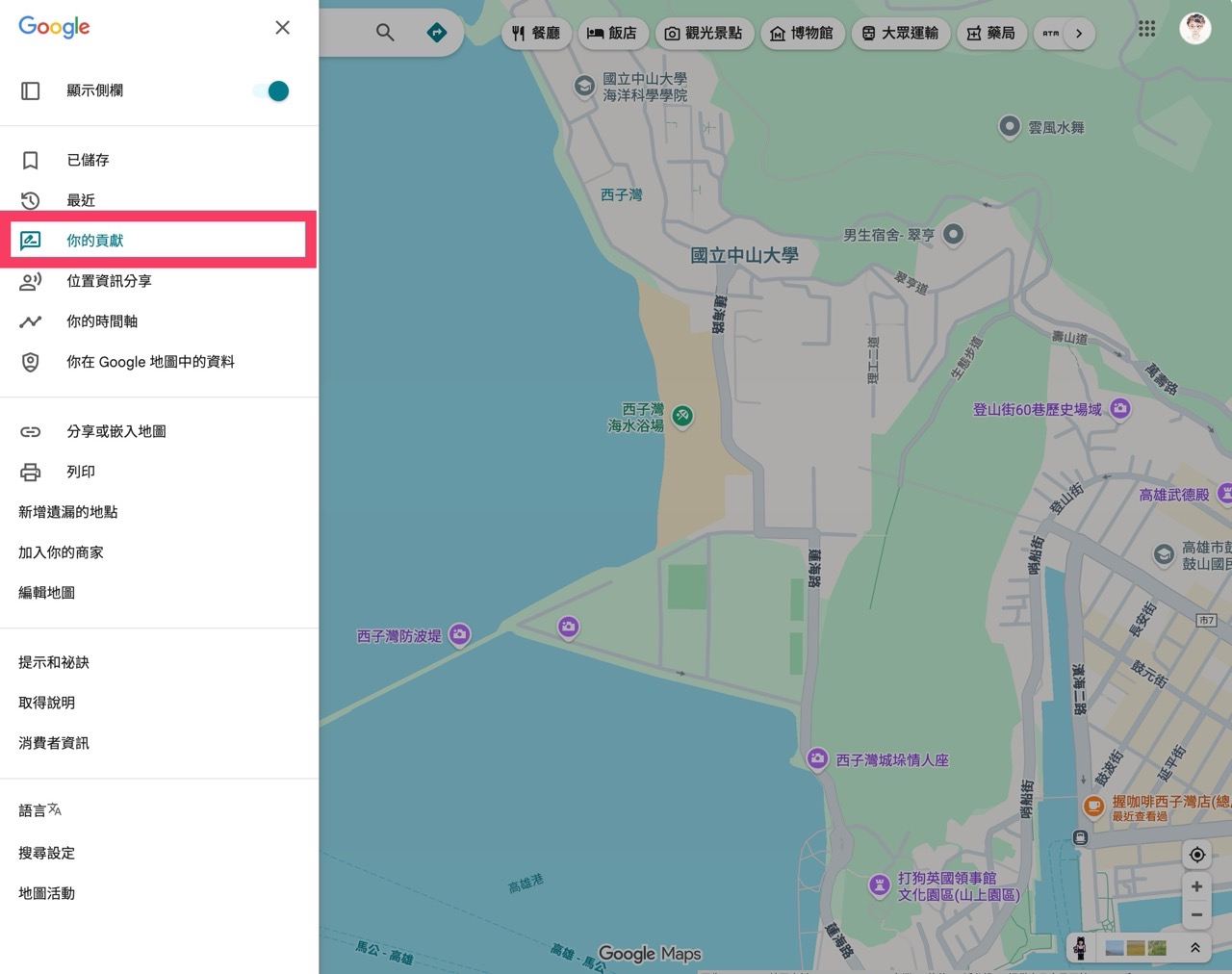
開啟 Google 地圖網站後先點選左上角「選單」。
然後從側邊欄選單點選「你的貢獻」。
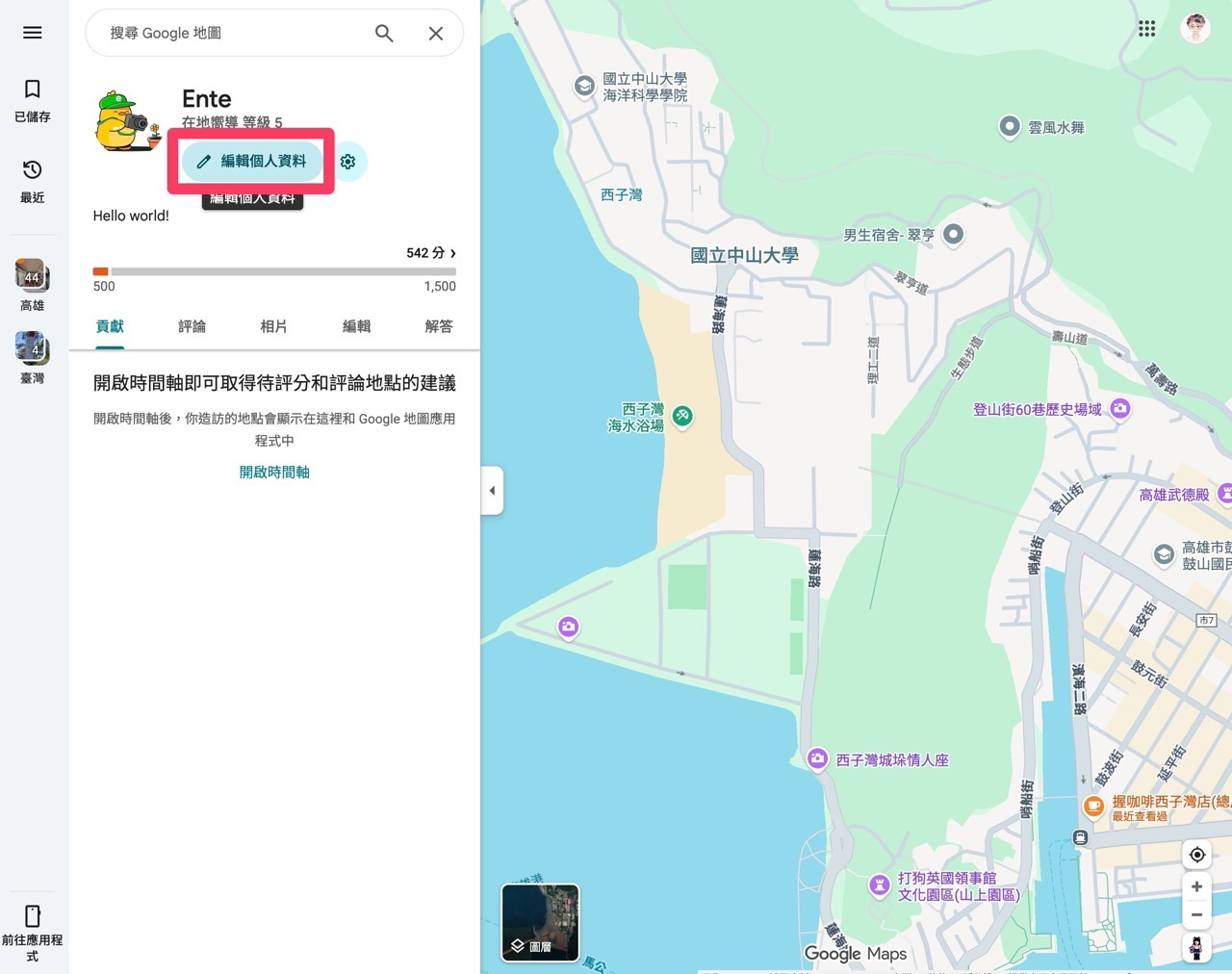
在這裡會看到使用者的個人名稱、頭像、在地嚮導等級等資訊,點選「編輯個人資料」。
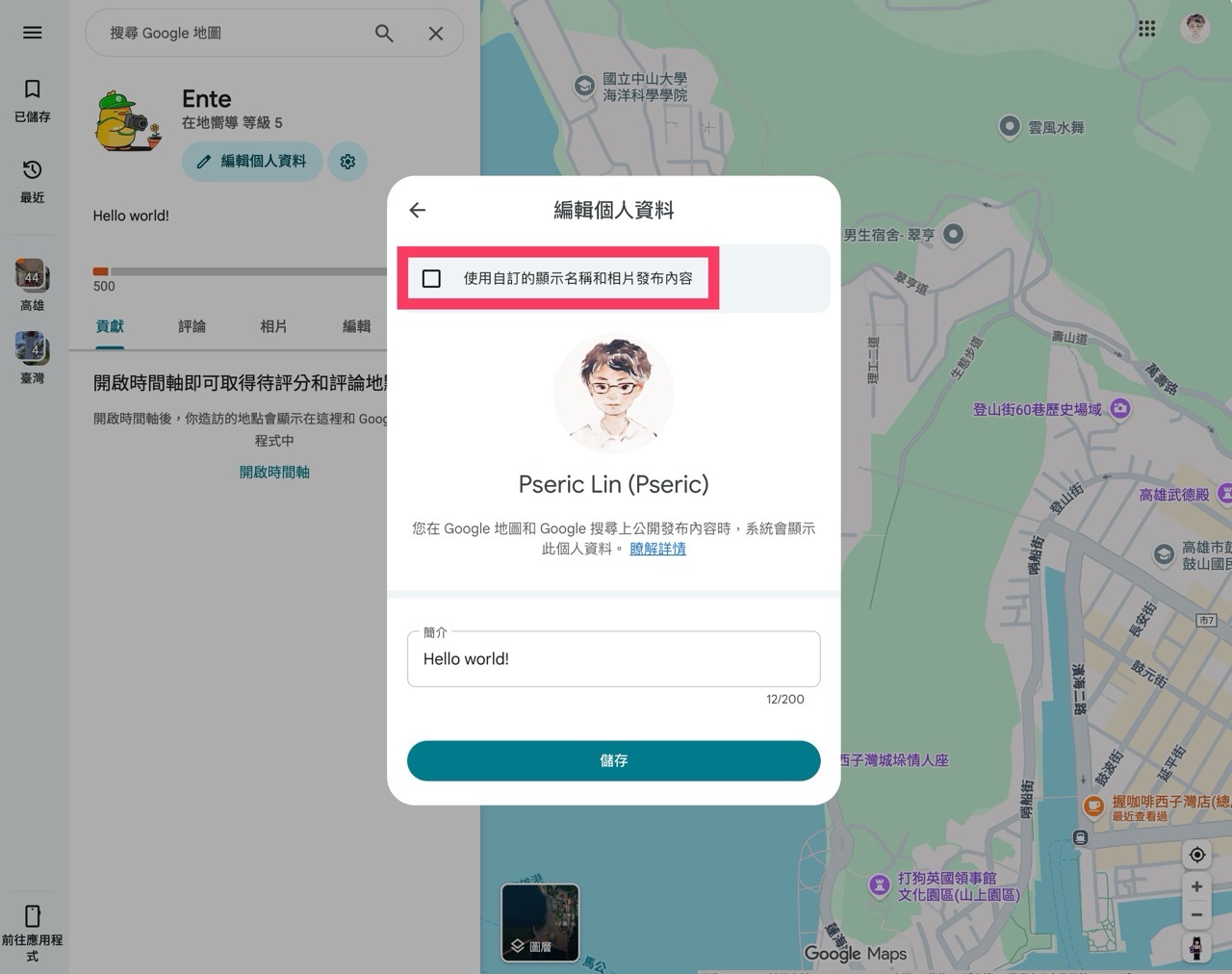
勾選上方「使用自訂的顯示名稱和相片發布內容」。
在編輯個人資料頁面就能設定 Google 地圖上的顯示名稱、大頭貼、簡介,用於取代原有的真實資料。
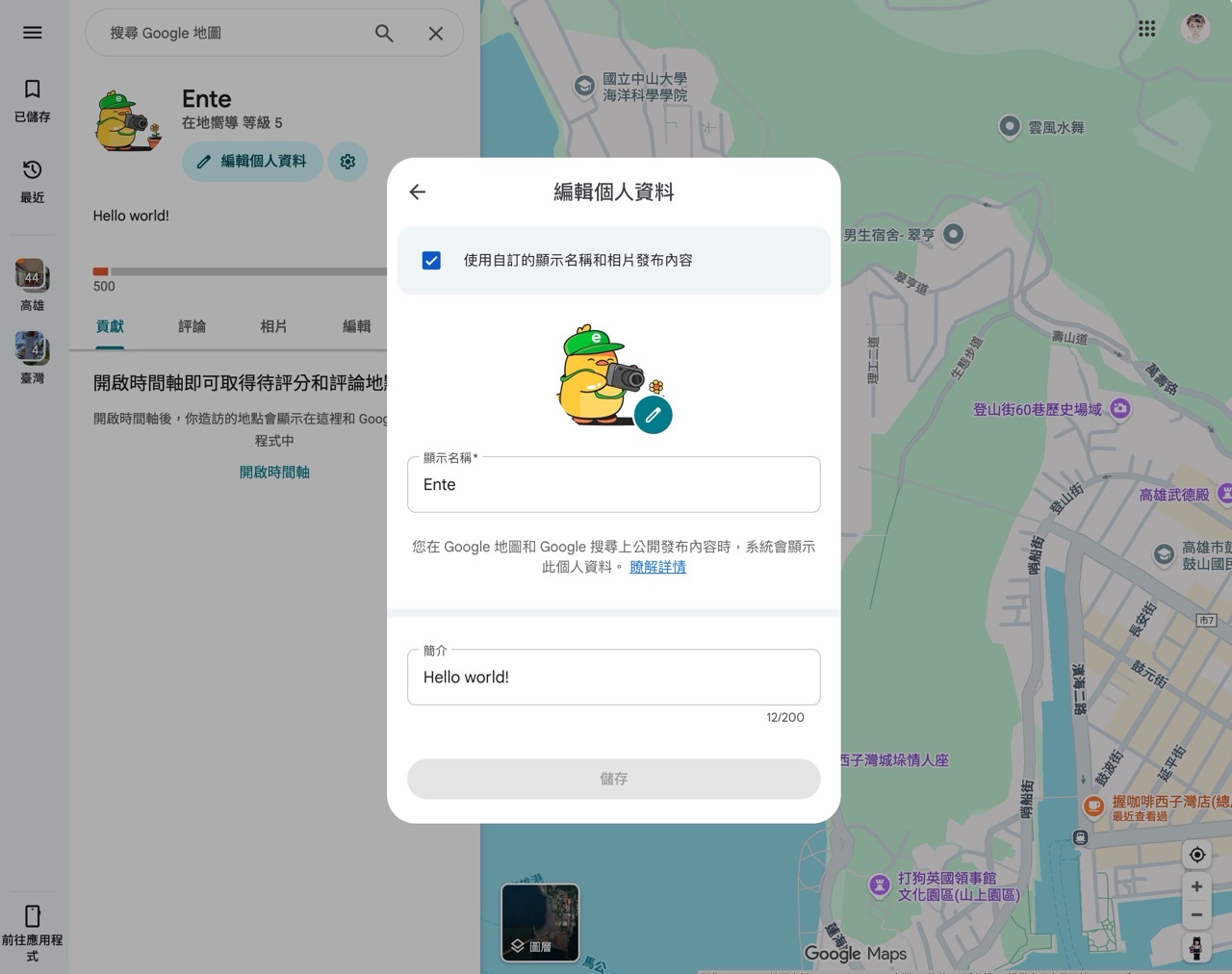
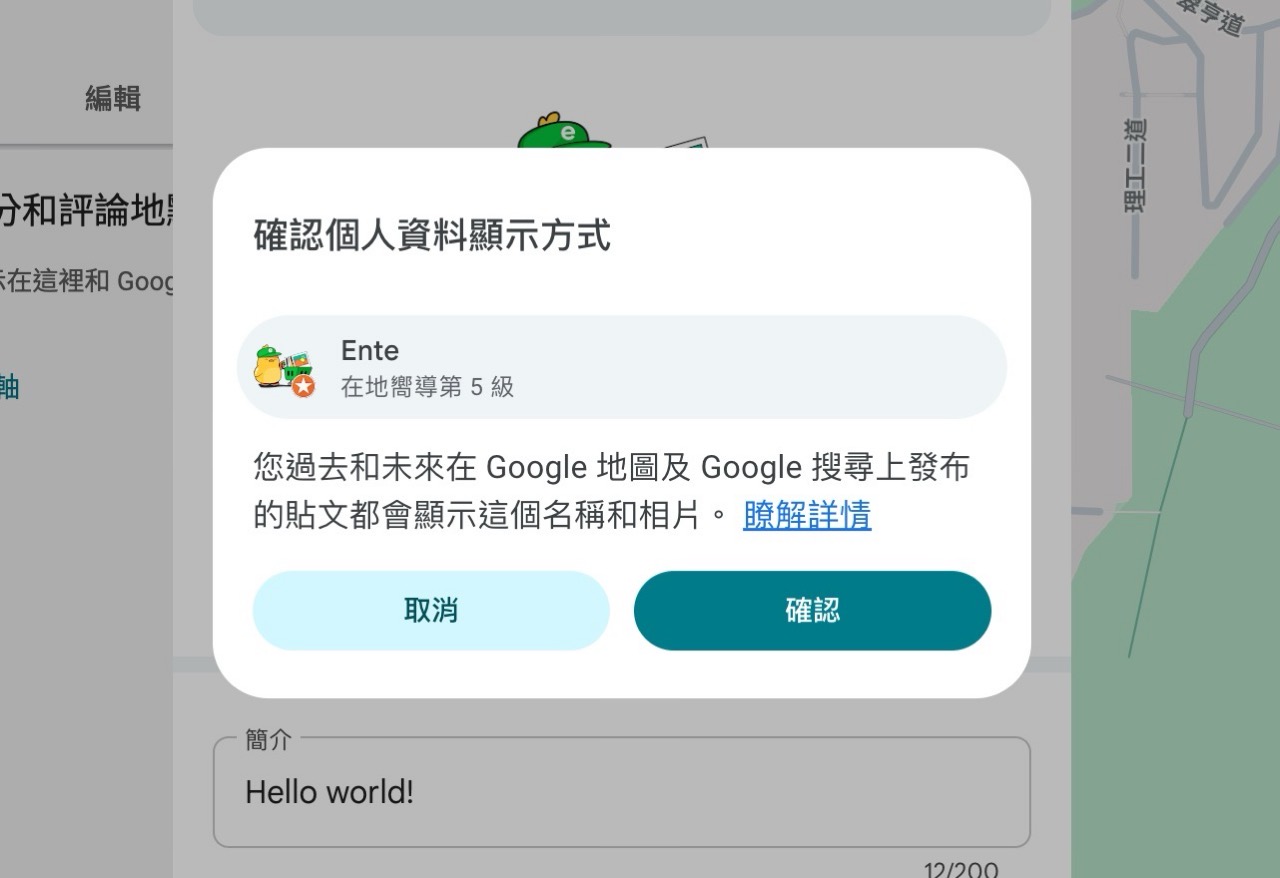
設定後儲存時 Google 地圖會跳出提示,修改後使用者過去和未來在 Google 地圖及 Google 搜尋上發布的貼文都會顯示這個名稱和相片,若之前發布過的內容較多,在更新時會需要一段時間。
點選確認後就完成設定,未來不需要時也可以隨時改回來。
手機應用程式設定教學
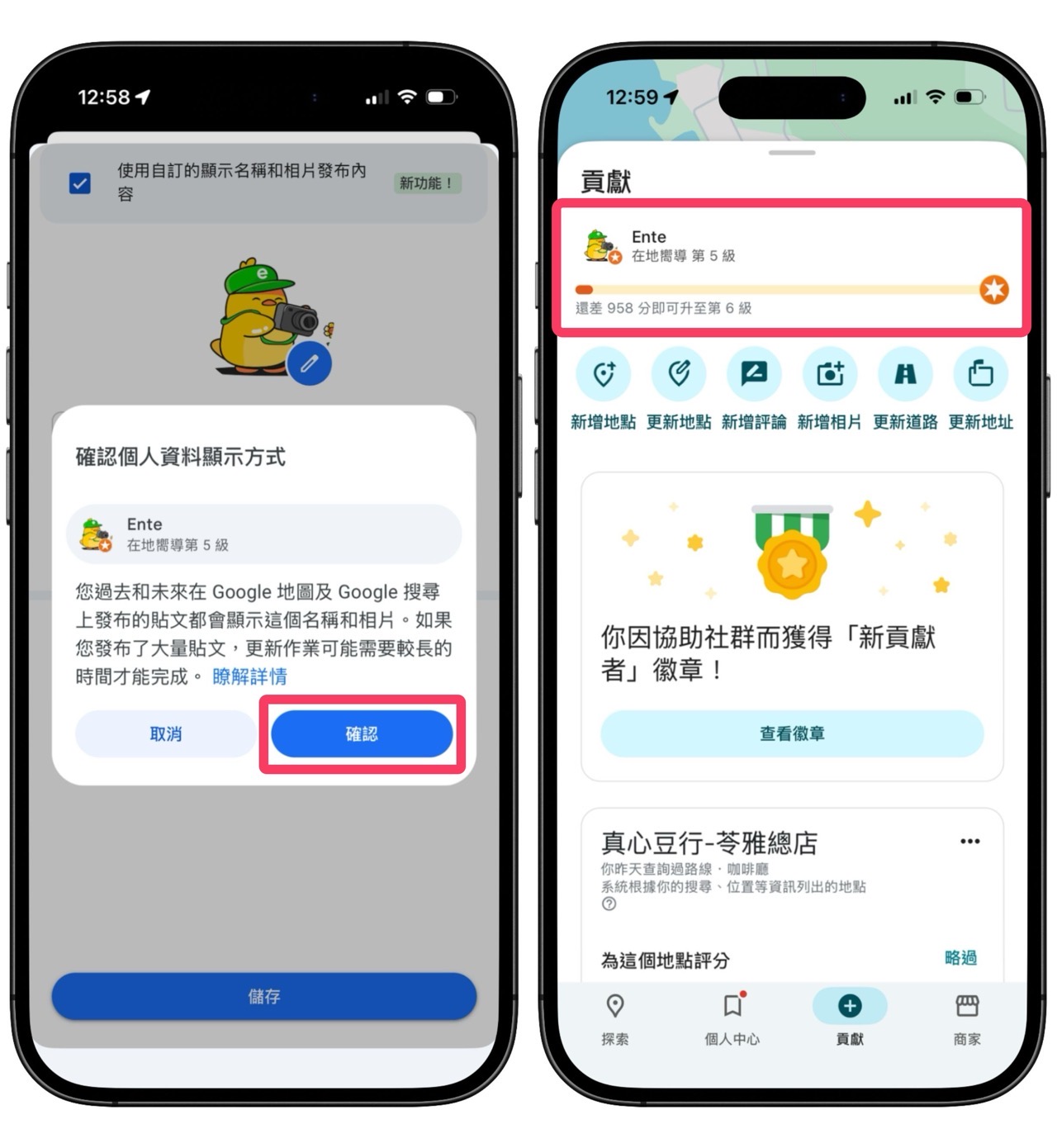
從手機或平板電腦開啟 Google 地圖應用程式,點選底端「貢獻」後會看到使用者資訊,上方會顯示使用者大頭貼、顯示名稱和在地嚮導等級,點選名稱進入個人頁面。
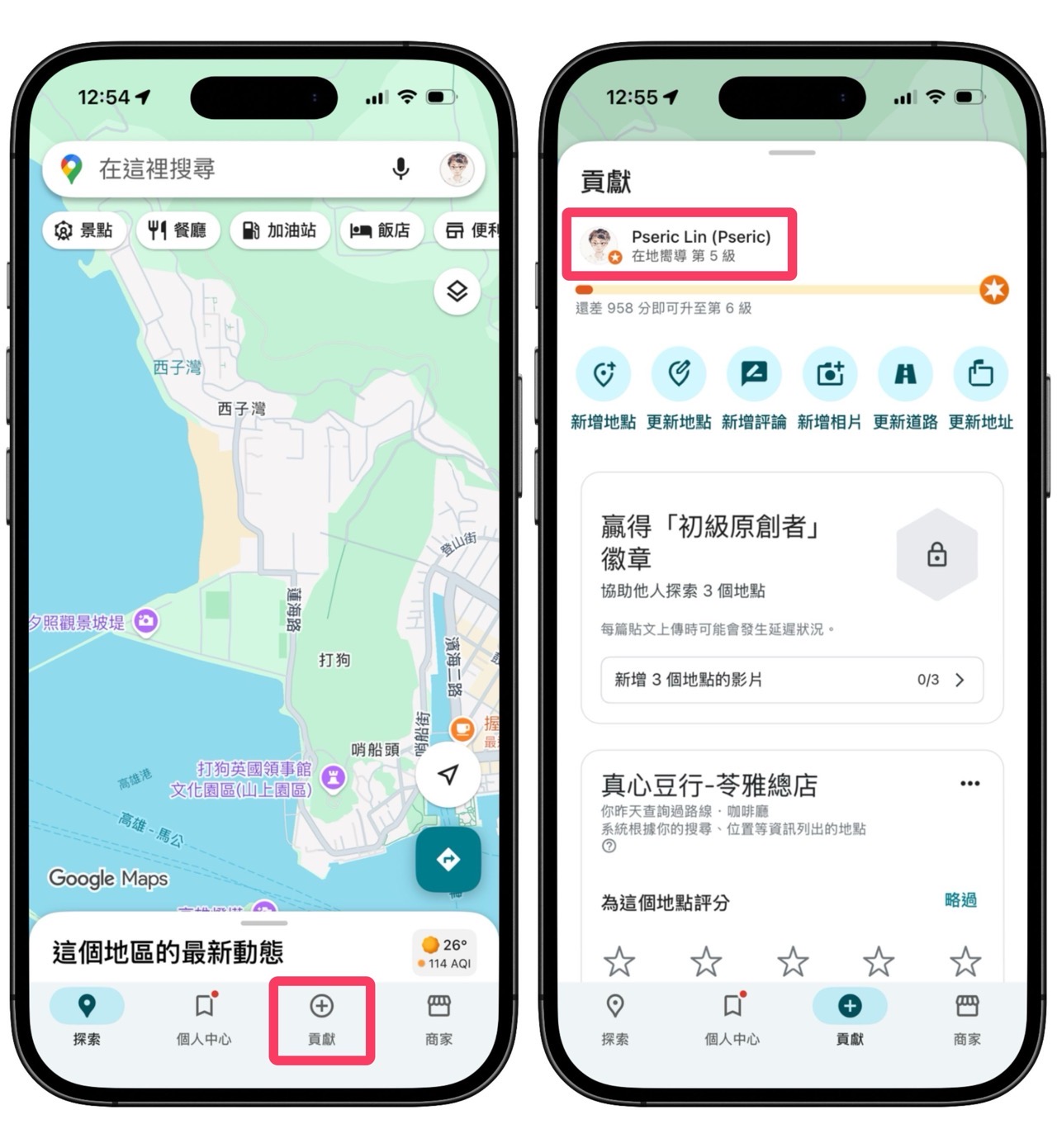
接著從個人頁面點選「編輯檔案」後會進入編輯個人資料畫面,勾選上方「使用自訂的顯示名稱和相片發布內容」,同時這也被標記為新功能。

在自訂畫面就能設定新的顯示名稱、簡介和大頭貼,比較有趣的是 Google 也提供一些預設插圖可直接使用,使用者也可自行從裝置或 Google 相簿匯入。
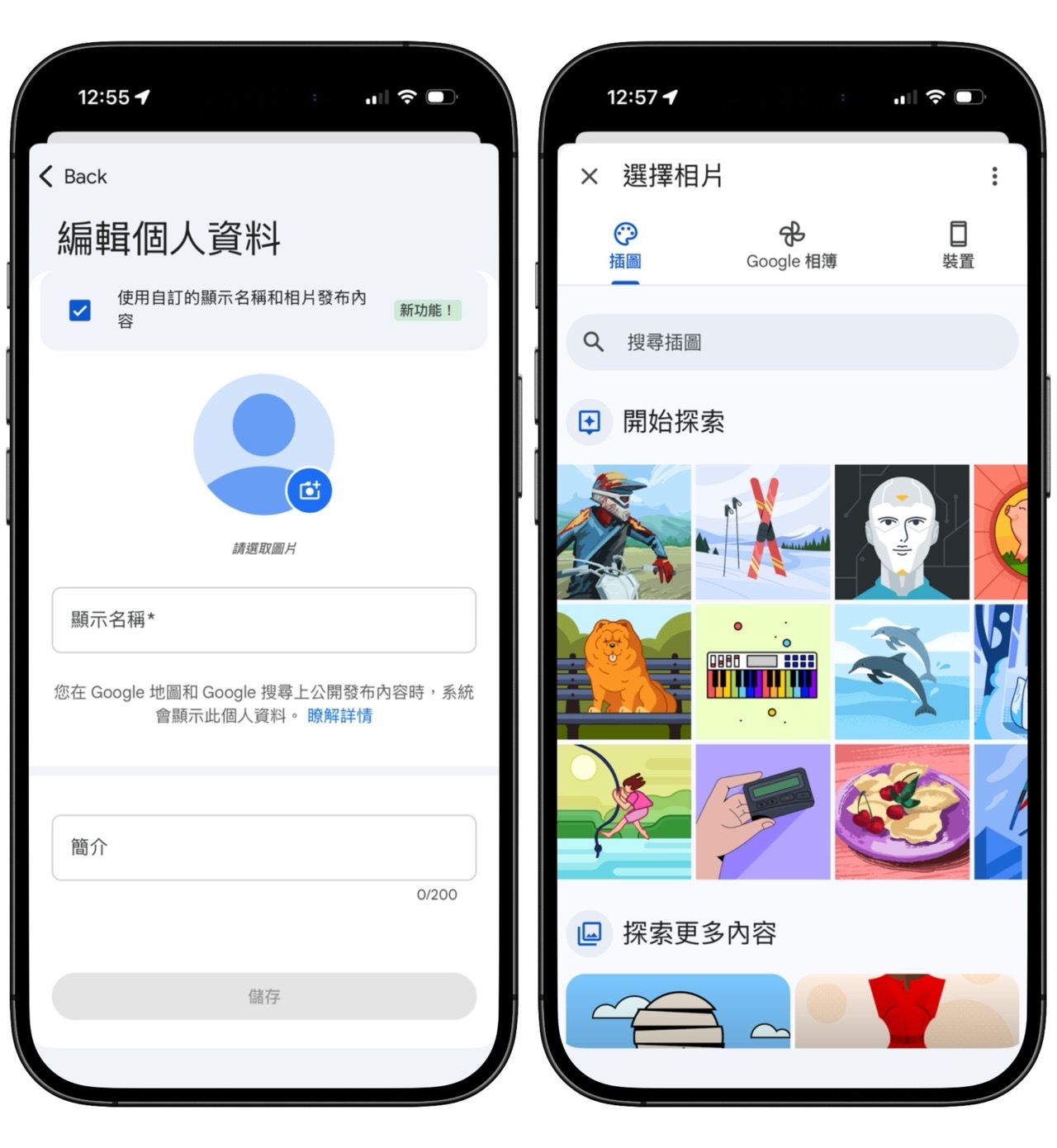
在儲存時會提示過去和未來在 Google 地圖及 Google 搜尋上發布的貼文都會顯示為新的名稱和相片,如果之前已經發表過大量貼文,更新作業會需要較長的時間。
完成後會看到 Google 地圖的貢獻頁面顯示新的顯示名稱和大頭貼。