使用者透過 Gemini 生成的圖片右下角會有一個 Nano Banana Pro 浮水印,用於快速辨識這張圖片是 AI 生成,事實上 Google 用來辨識圖片是否由 AI 生成的技術稱為「SynthID」,它會將浮水印嵌入圖片像素層次中,使用者以肉眼無法察覺,SynthID 也被應用在音訊、影片和文字上,而且無法透過編輯等方式將它移除。
Banana Remover:基於 Google AI 的浮水印清除工具
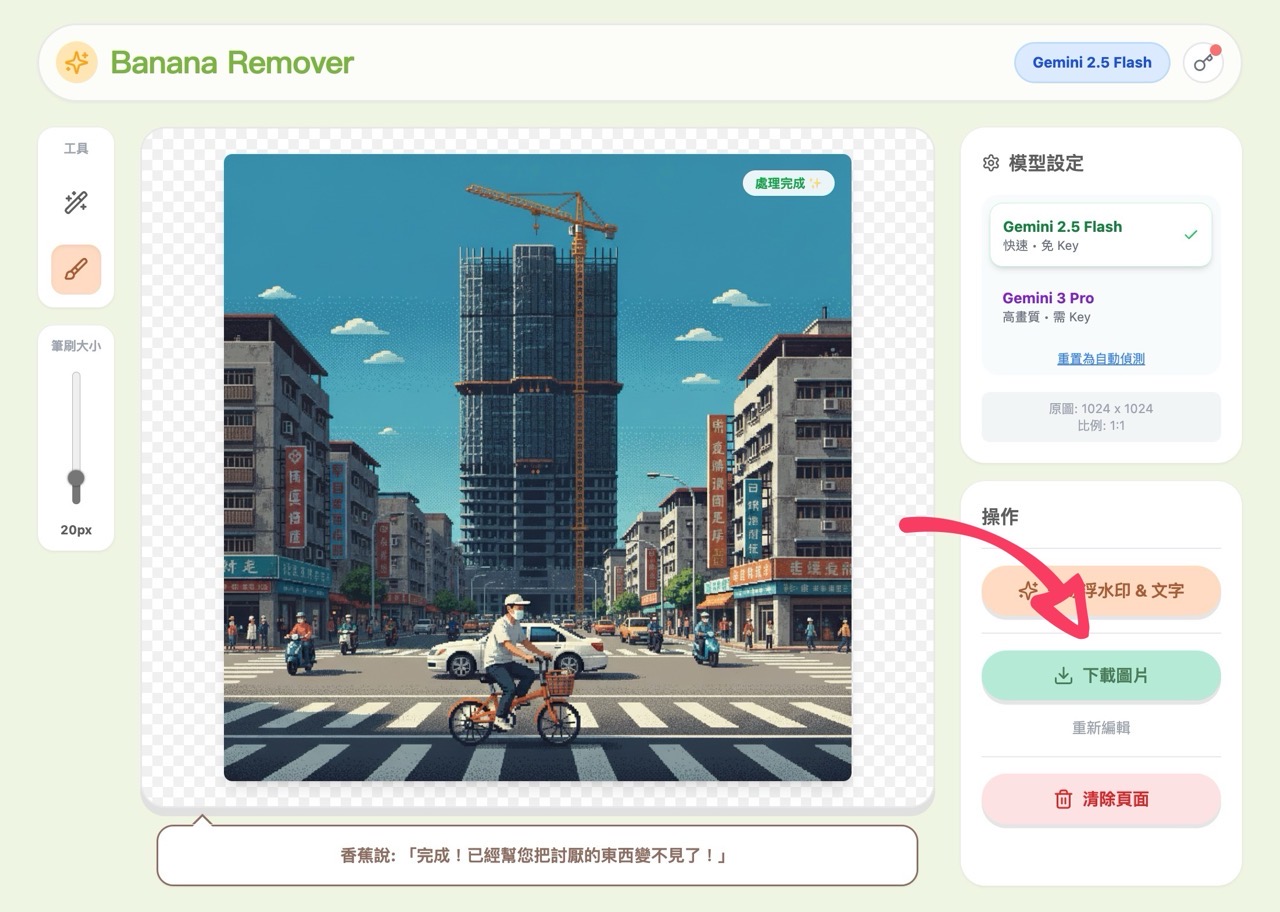
如果想要單純移除掉 Gemini 生成圖片右下角的浮水印(標誌)就簡單多了,透過「Banana Remover」即可快速清除圖片浮水印和文字,很有趣的是這項工具也是建立在 Google AI 平台,打開編輯器將圖片拖曳後即可快速處理。
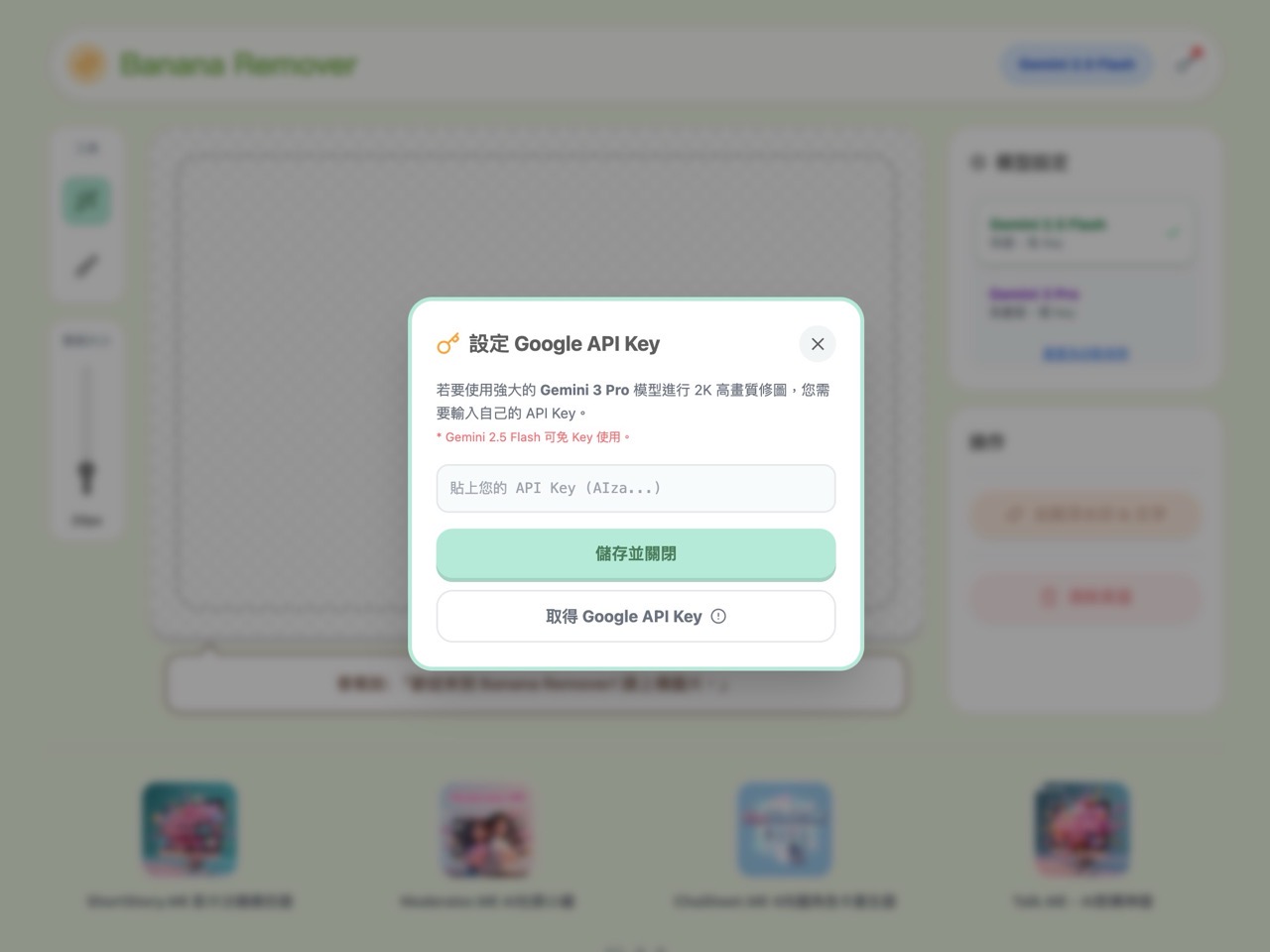
Banana Remover 預設會有兩種模型可用,快速清除浮水印使用的模型是 Gemini 2.5 Flash(免費),若需要更強大的高畫質修圖,可以設定 Google API Key 並選擇進階的 Gemini 3 Pro 模型,接下來就快速示範一下操作方式。
網站資訊
網站名稱:Banana Remover
網站鏈結:https://gemini.google.com/share/846c59512fa9
使用教學
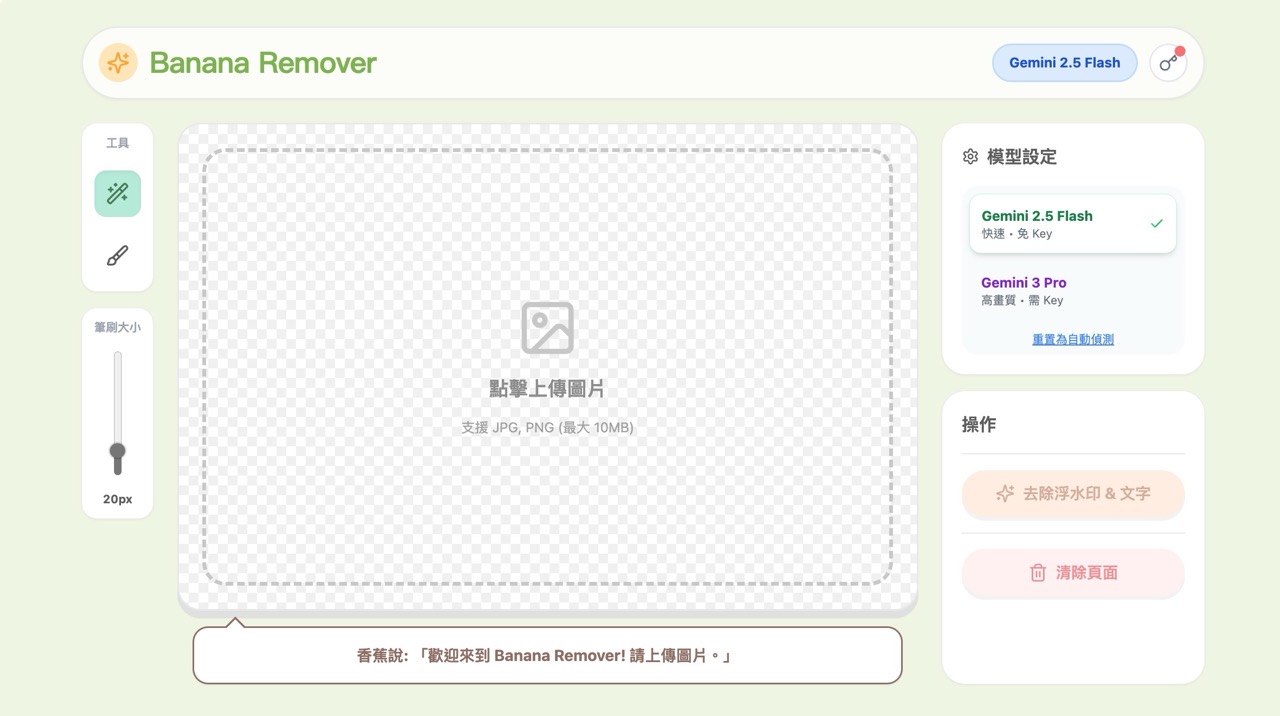
開啟 Banana Remover 先從右上角選擇要使用的模型,預設是 Gemini 2.5 Flash,兼具快速、免費而且無需設定 Google API Key 的特性,免費使用直接維持預設值即可,不用進行調整。
若想要編輯的圖片解析度較高,進行高畫質修圖可以考慮設定 API Key 來選擇更強大的 Gemini 3 Pro 模型。
點選編輯器中間上傳圖片,支援 JPG、PNG 格式(容量最大 10 MB)。
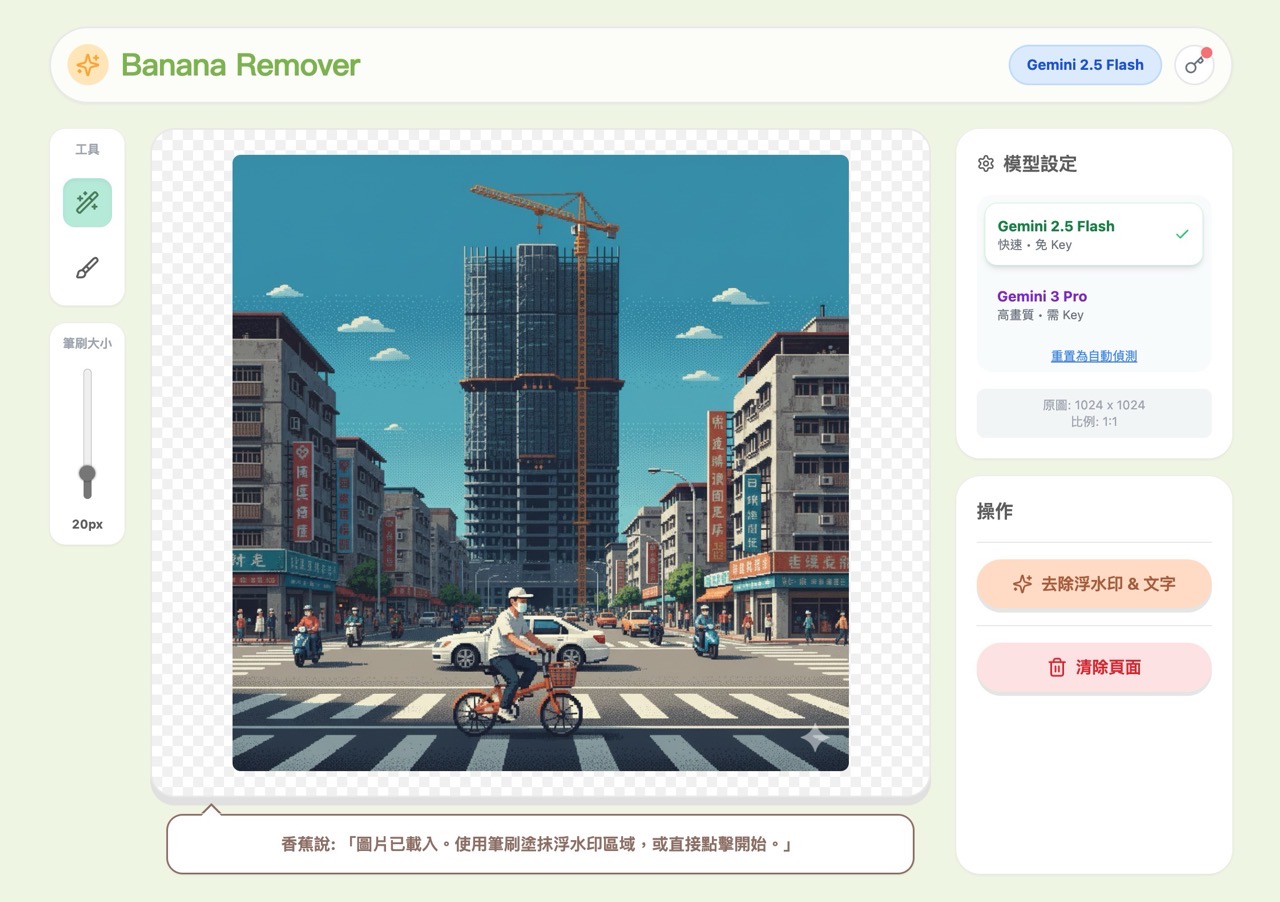
載入圖片後會注意到右下角有一個 Gemini 標誌,透過左側筆刷功能將這個標誌塗色,標記出要清除的部分。
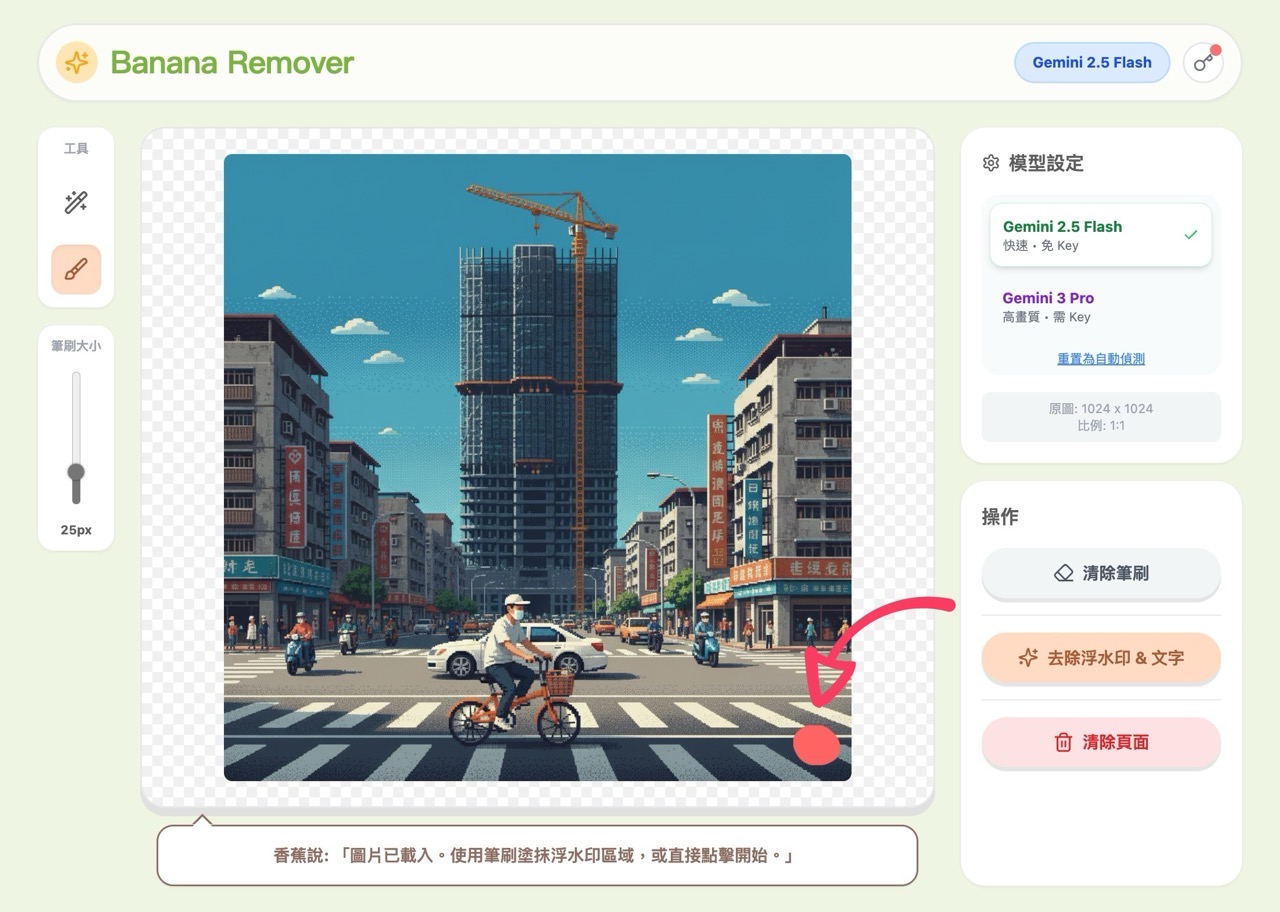
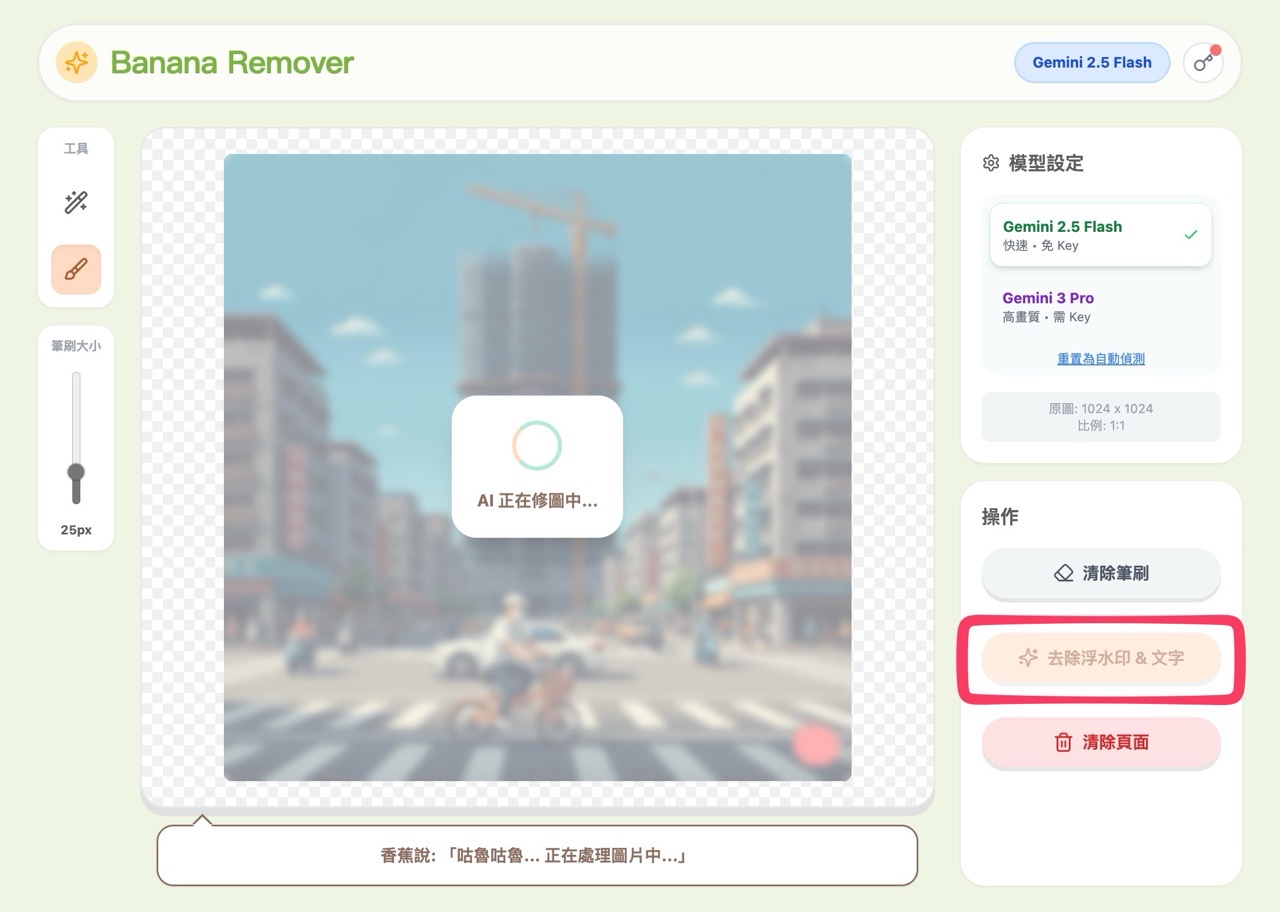
接著點選右下角「去除浮水印 & 文字」後就會透過 AI 進行修圖。
要注意的是這個步驟有時會出現錯誤畫面,錯誤時就重複操作,通常可以排除問題。
完成後點選右下角「下載圖片」即可保存沒有浮水印的 Gemini 圖片。