有時候使用者可能會遇到陌生的檔案格式,如果無法直接開啟,通常會去 Google 搜尋一下這個副檔名的來歷,也可以找到對應的軟體,但現在有了 AI 後什麼都可以直接提問,好像也沒有什麼難不倒的問題。最近剛好想起很久以前我經常使用的檔案格式資料庫,在輸入格式後就會顯示完整的相關資訊,包括開發者、可開啟軟體和應用程式、可轉檔的格式等資訊,對於要了解某種檔案格式來說會很有幫助。
FileInfo.com:超過萬種檔案格式的詳細資料庫
本文要推薦「FileInfo.com」是一個完整的檔案格式資料庫,一共收錄超過 10,000 種副檔名和軟體,輸入副檔名就可以顯示搜尋到的資訊。FileInfo.com 可以搜尋的包括格式、開發者、熱門指數、對應軟體、開發背景和相關資訊,同時提供在各種平台上可開啟或編輯的軟體或應用程式。
比較有趣的是有些副檔名對應的檔案格式可能很多種,例如就有三種檔案格式使用 .pvm 副檔名,FileInfo.com 會將它們通通列出,使用者就可以自行判斷手邊的檔案會是哪一種類型,再去找出可以開啟執行的軟體或應用程式。
FileInfo.com 改版後變得更有設計感,而且在操作上也越來越易用,每天還會精選一個檔案格式、軟體來幫大家「長知識」喔!若是工作或生活上經常會接觸到各種檔案格式,非常推薦收藏這個網站。
網站資訊
網站名稱:FileInfo.com
網站鏈結:https://fileinfo.com/
FileInfo.com 使用教學
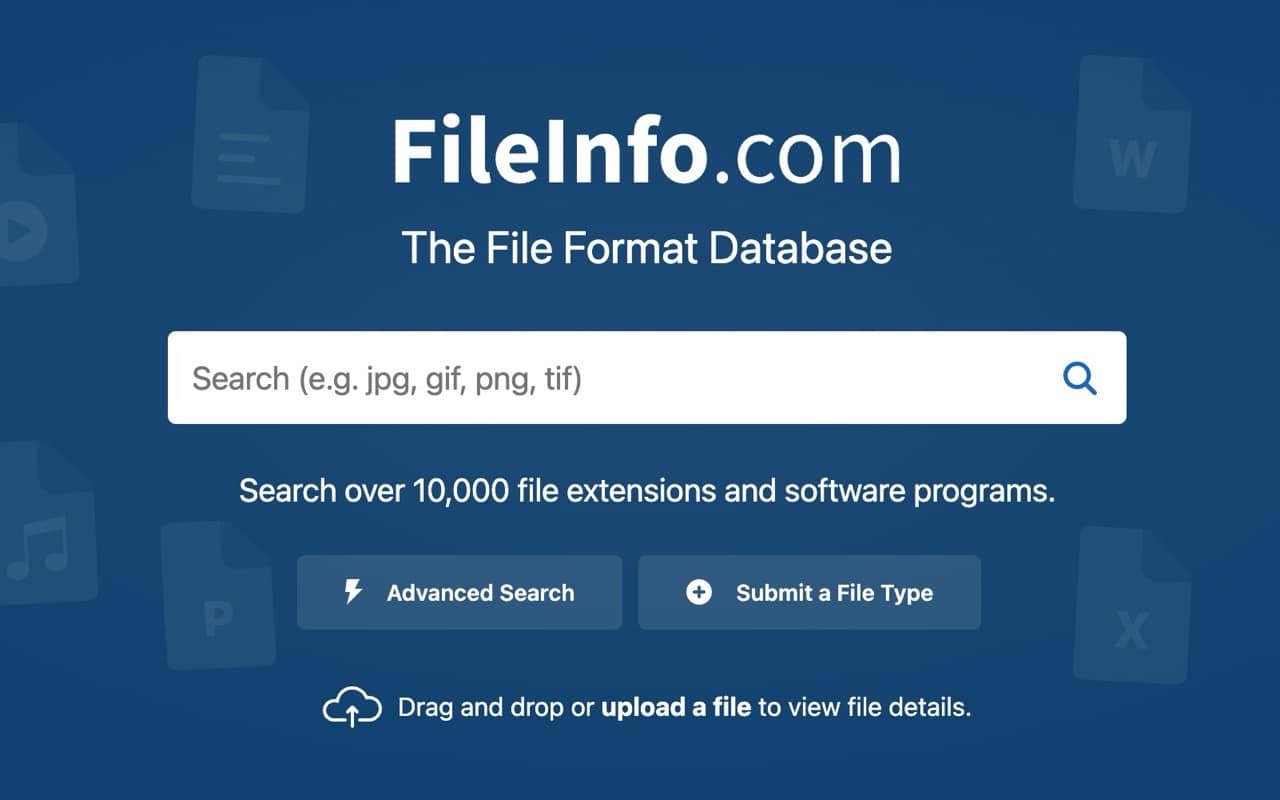
開啟 FileInfo 網站後直接在搜尋欄位輸入要查找的副檔名(例如 JPG、GIF、PNG),資料庫目前已經收錄超過一萬種檔案格式和軟體,也提供拖曳上傳檔案、協助辨識和找出檔案格式的功能,不過我測試後發現速度並不快,不如直接輸入檔案格式進行搜尋就好。
FileInfo 提供的檔案格式資訊其實也很完整,包括這個格式的完整名稱、開發者、熱門指數和軟體等,現在比較常看到的線上工具也會顯示在頁面上(如果有對應工具的話),此外,還有該檔案格式的背景介紹及更多資訊。

有些檔案還會顯示範例,例如圖片或影片格式,FileInfo 每個檔案介紹頁面都有很不錯的頁面導覽,可快速跳轉到各項資訊,例如如何開啟這個檔案格式、如何轉檔和支援的軟體列表。
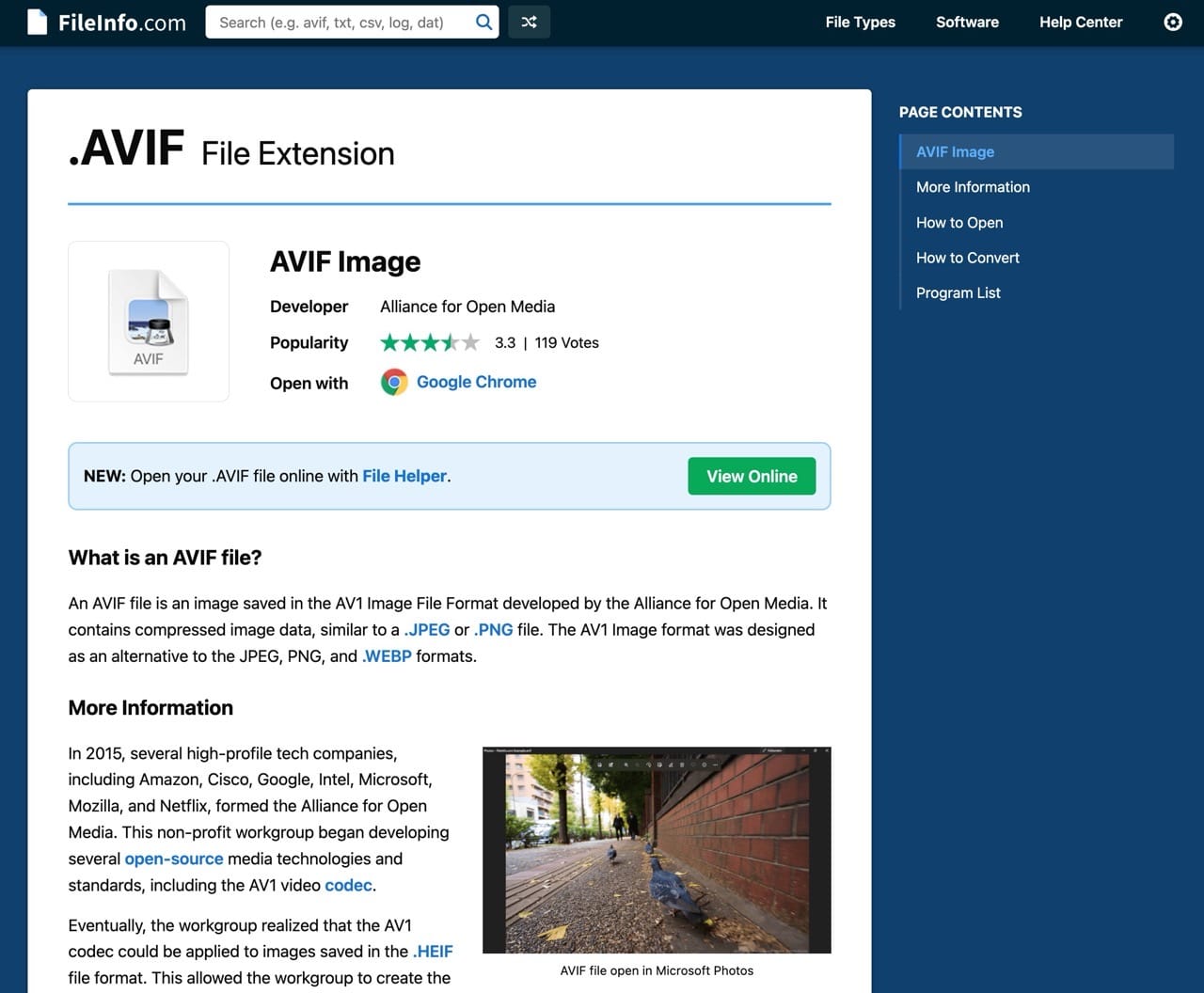
舉例來說在搜尋 .AVIF 格式時會顯示可以轉檔的目標格式,這對需要轉換格式的使用者來說很有參考價值。
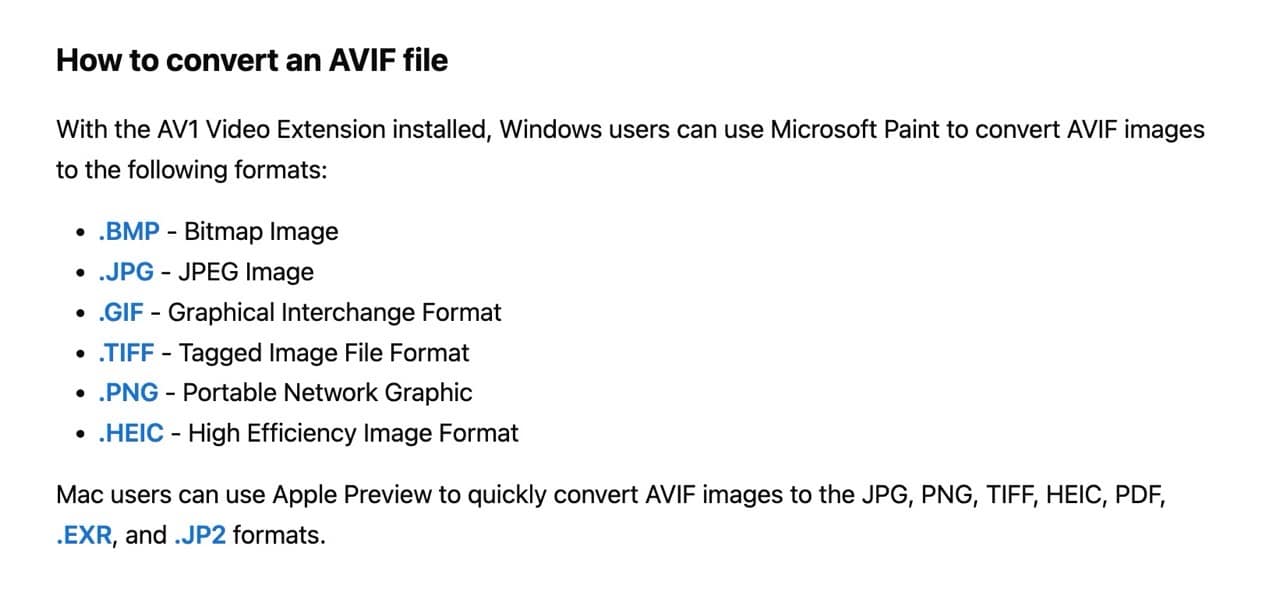
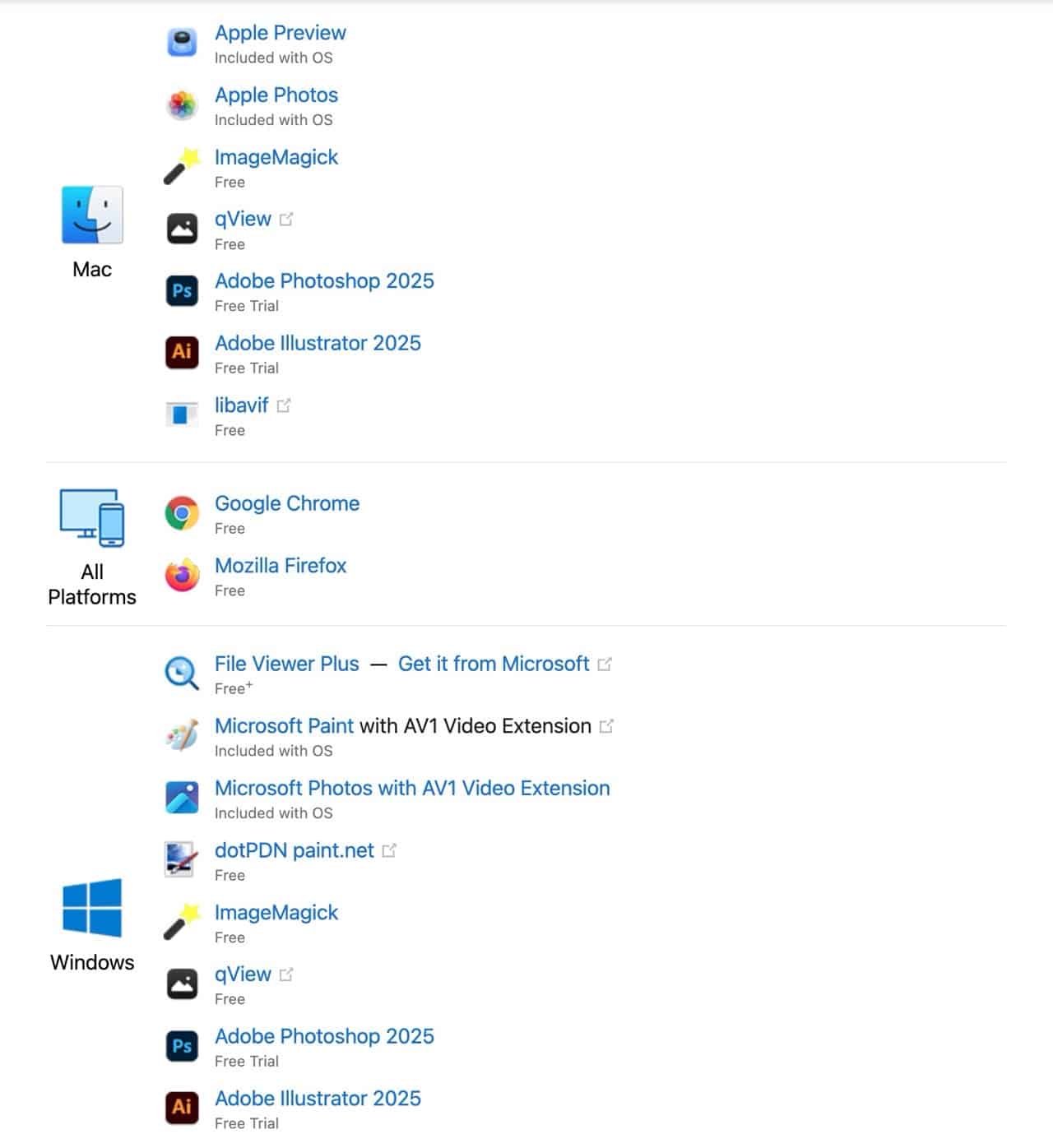
往下捲動後在 FileInfo 檔案格式的詳細資訊頁面就能找到對應可開啟或編輯的軟體、應用程式,還會依照不同的作業系統、平台分門別類,例如 Mac、Windows、Linux、iOS、Android 或是跨平台,點選軟體名稱取得更多資訊,或是直接去搜尋引擎搜尋一下也能獲得更多結果。