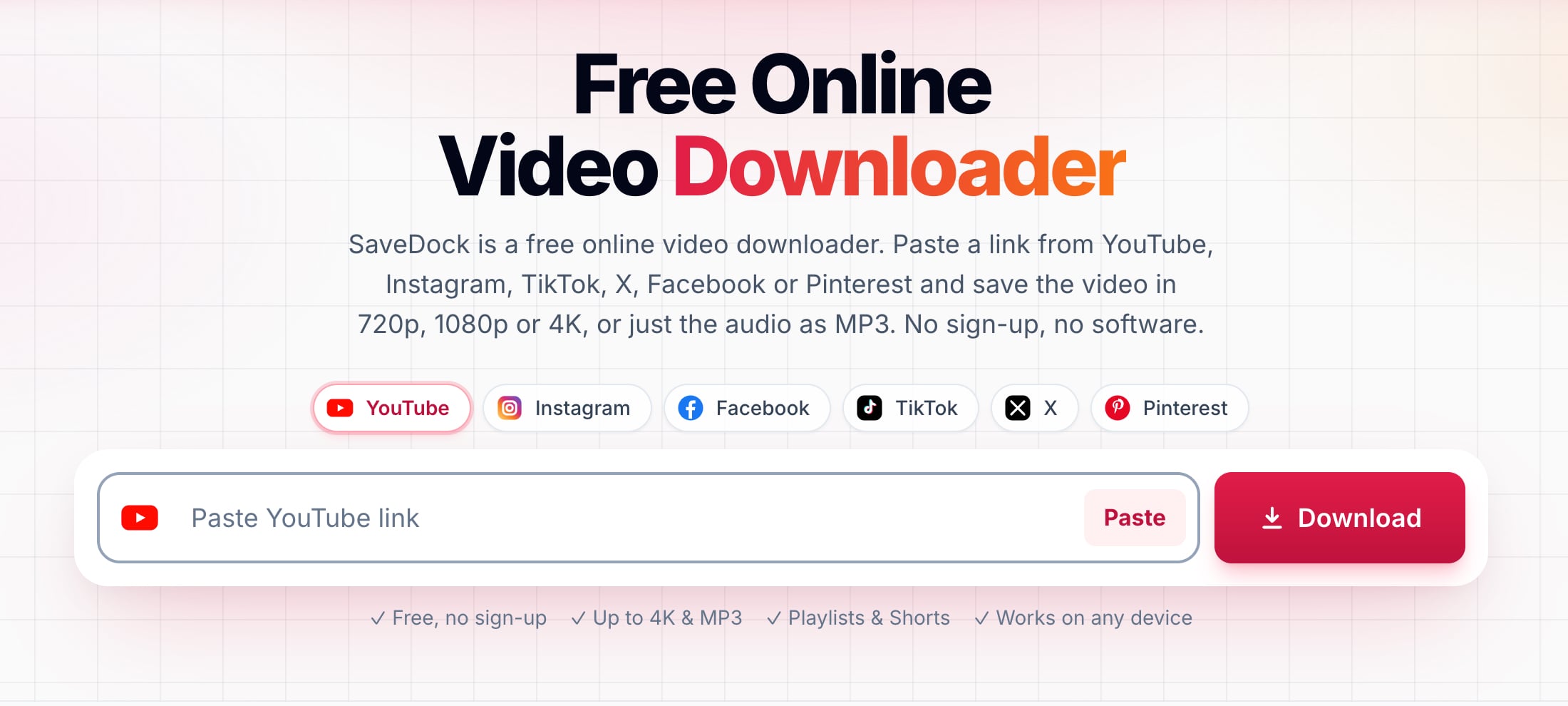
本文重點:SaveDock 是免費、免註冊的線上影片下載工具,貼上 YouTube、IG、TikTok 等六個平台的公開連結,就能存成影片或 MP3。YouTube 播放清單可以勾選後批次下載,每批最多 50 部。
課程錄影、自己上傳過的作品,或是授權可以下載的影片,有時會想在電腦、手機裡留一份離線的檔案觀看。單部影片只要透過下載網站就能處理,遇到整串播放清單,一部一部複製連結、貼上、等待,整個流程會相當耗費時間。
本文要介紹的「SaveDock」是一個打開瀏覽器就能用的影片下載網站,支援 YouTube、Instagram、Facebook、TikTok、X(Twitter)與 Pinterest,不用註冊帳號,也不必安裝軟體或擴充功能,目前只有英文介面。要注意的是這項服務 11 月才剛上線,服務還很新,穩定度尚待確認。
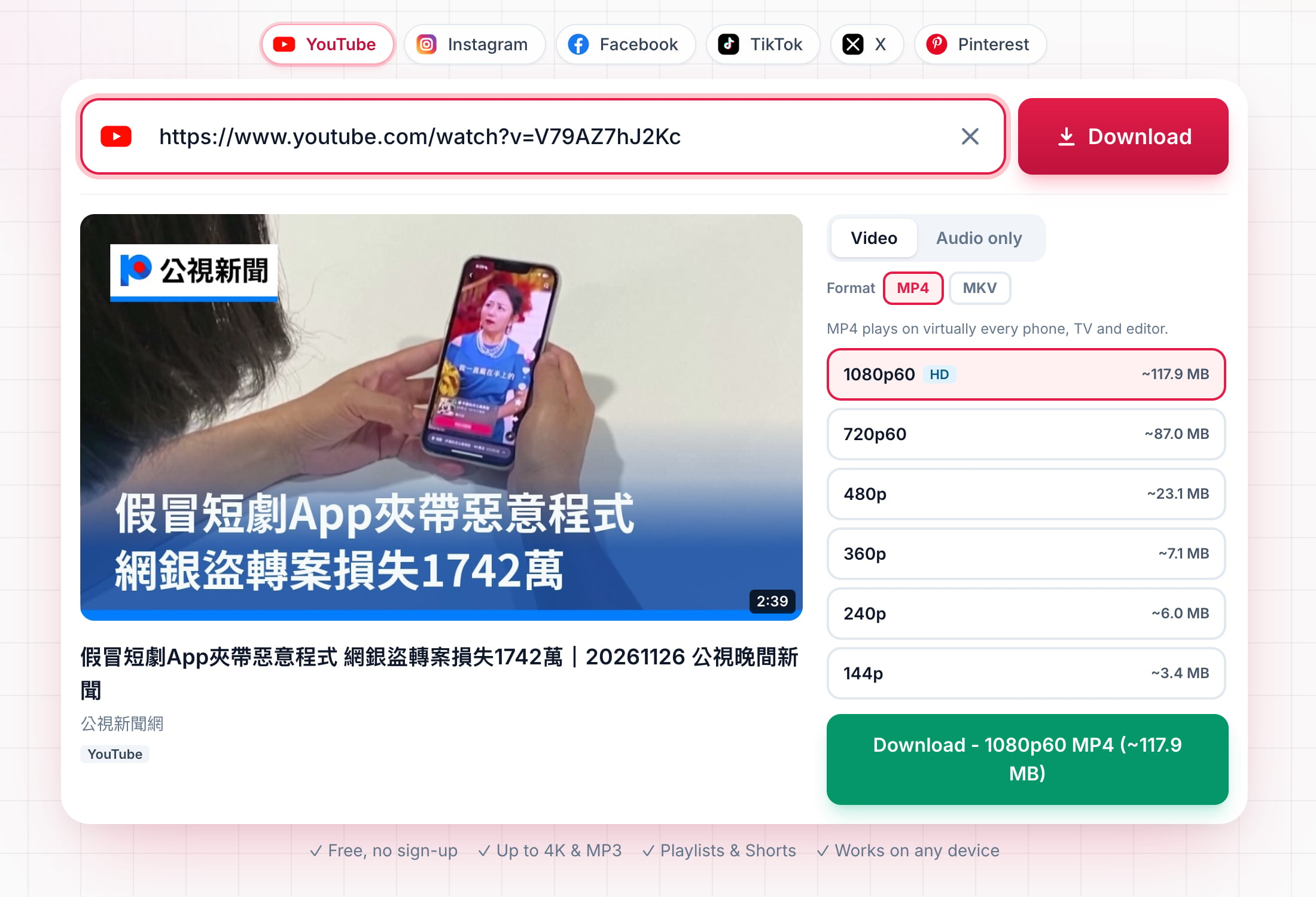
比較特別的地方在支援影片播放清單下載,貼上清單網址後會列出影片讓你打勾,選一次畫質就能整批處理。解析 YouTube 影片時,各畫質旁邊也會先標出預估檔案大小,如果要使用行動網路下載的話可以斟酌一下,避免耗用太多流量。
SaveDock 是什麼?
首頁上方有一排平台按鈕,中間是貼連結的輸入框,操作方式和一般影片下載網站差不多,只要把影片網址複製貼上即可,功能整理如下:
- 支援平台:YouTube(含 Shorts、播放清單、YouTube Music)、Instagram 貼文與 Reels、Facebook 影片與 Reels、TikTok、X(Twitter)、Pinterest 影片
- YouTube 畫質:144p 到 1080p 可存 MP4,1440p 與 4K 要改選 WEBM,只會列出原影片實際有的畫質
- 影音合併:高畫質的畫面與聲音由網站伺服器合併,下載回來的檔案有聲音
- 音訊格式:MP3、M4A、Opus、WAV,YouTube 的 MP3 固定提供 128 kbps
- 播放清單:最多列出 500 部影片,每批勾選 50 部下載,各自存成獨立檔案
- 其他工具:YouTube 縮圖下載、頻道 ID 查詢
音訊部分,YouTube 公開影片的聲音大約只有 128 到 160 kbps,轉成 320 kbps 只會讓檔案變大,所以沒有提供這個選項。想保留原始音軌可以選 M4A 或 Opus,兩種都不重新編碼。
另外也有提供 API 與 MCP 伺服器,讓 AI 工具代為下載,免金鑰但限制比網頁版嚴格,差異整理成下表(次數以每個 IP 位址計算):
| 項目 | 網頁版 | API 與 MCP |
|---|---|---|
| 單部影片長度 | 最長 4 小時 | 最長 60 分鐘 |
| 單一檔案大小 | 官網未列上限 | 最大 500 MB |
| 下載次數 | 無每日上限,每分鐘最多啟動 8 個 | 每小時 10 次 |
| 播放清單 | 每批最多 50 部 | MCP 不支援 |
| 檔案保存 | 存檔後約 30 分鐘刪除,最遲 6 小時 | 下載連結 60 分鐘內有效 |
網站資訊
網站標題:SaveDock
網站連結:https://savedock.pro/
使用教學
以下前三個步驟示範下載單部影片,第四步是播放清單。
複製影片連結並貼到 SaveDock
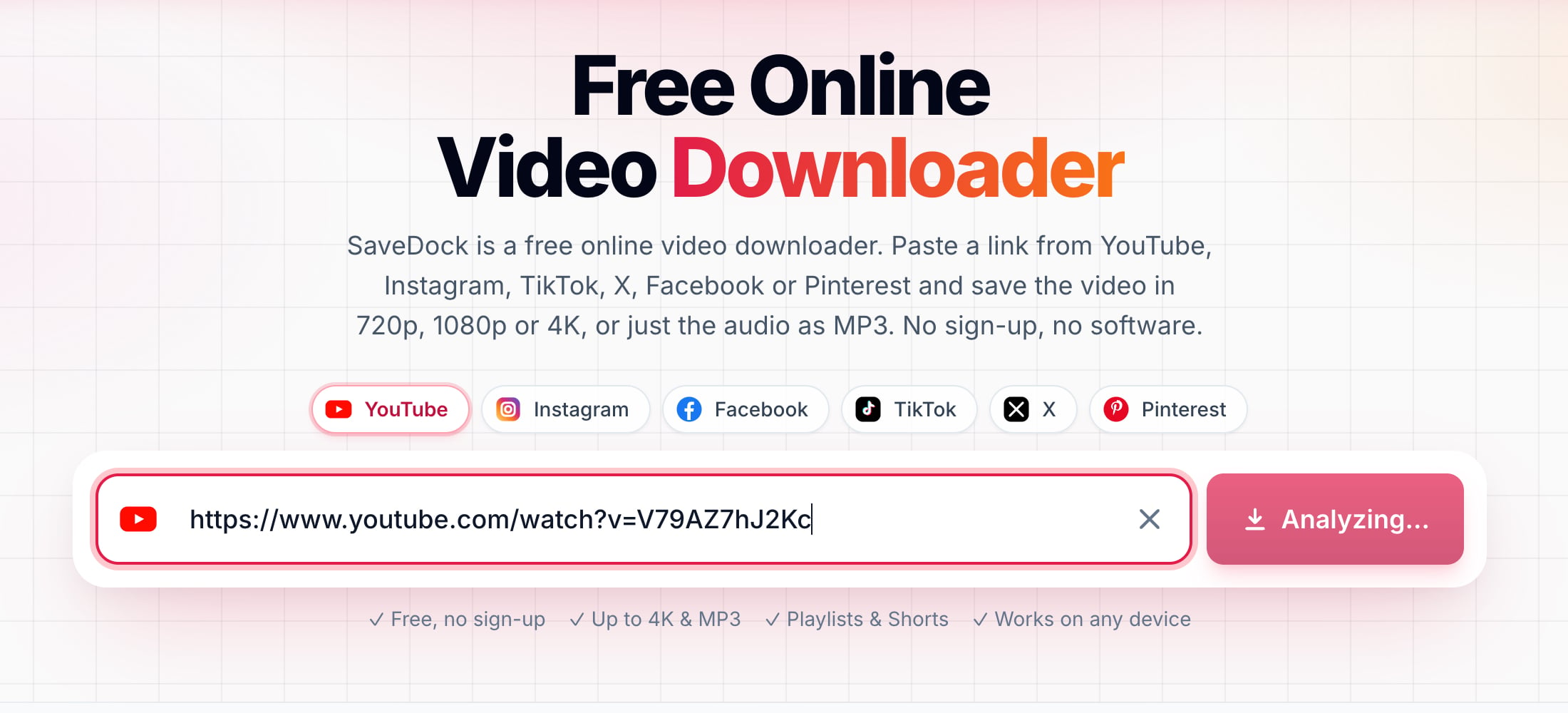
在 YouTube 或其他平台找到公開影片,點「分享」複製連結(電腦也可以直接複製網址列),打開 SaveDock 首頁,按輸入框裡的 Paste 或自行貼上(點 Paste 瀏覽器可能會跳出權限要求),貼上連結後就會自動解析。
等幾秒鐘就會出現影片縮圖、標題與長度。
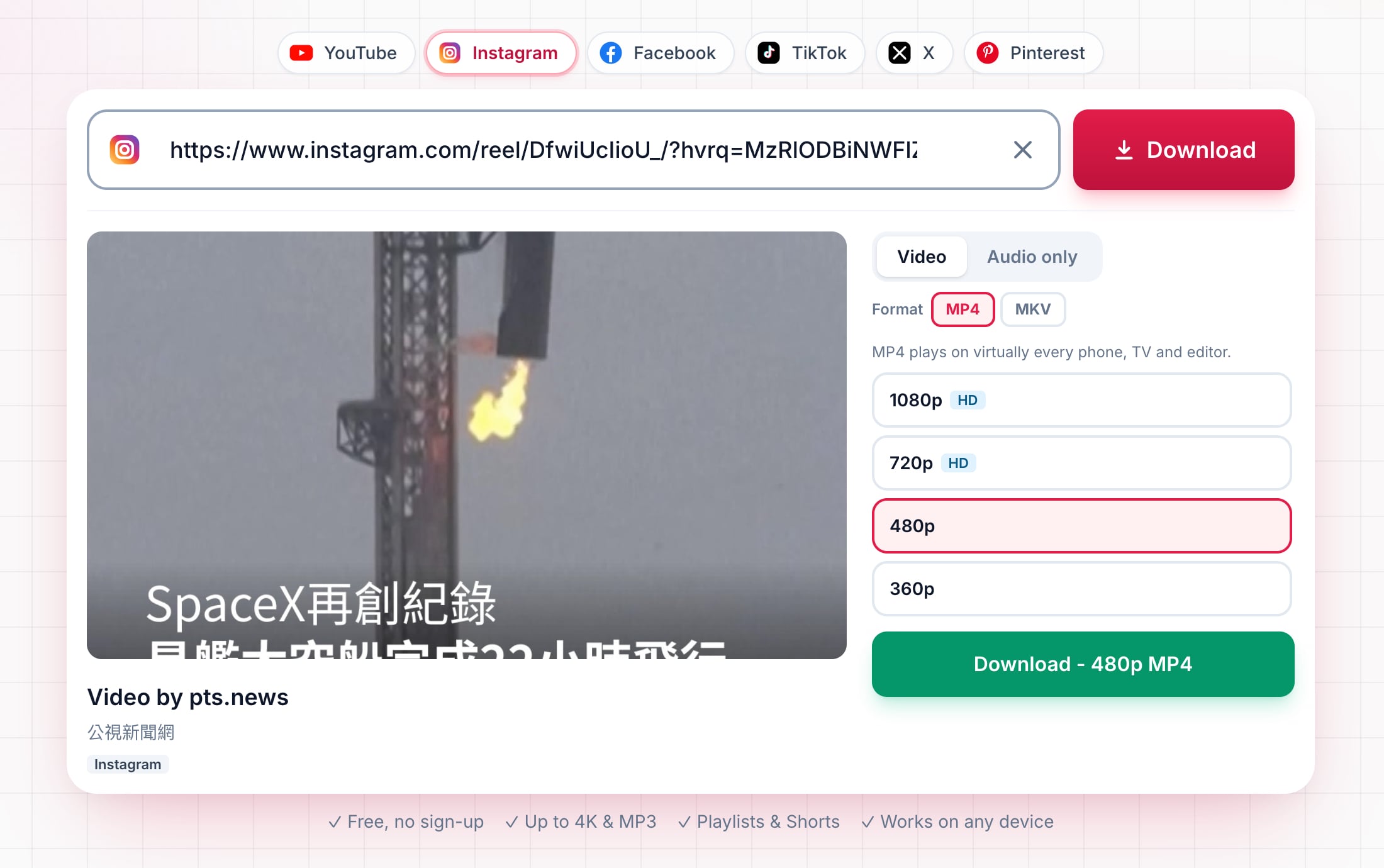
選擇影片或音訊,挑選格式與畫質
要保存影片就停在「Video」分頁,只要聲音則切到「Audio only」。在 Format 列可以切換不同檔案格式,再從清單點選畫質,最後按下方的「Download」即可下載。
手機、電視與剪輯軟體建議用 MP4。YouTube 的 MP4 最高到 1080p,想存 4K 要改選 WEBM(原影片有 1440p 以上畫質才需要用到,我測試的 1080p 影片只出現 MP4 與 MKV)。
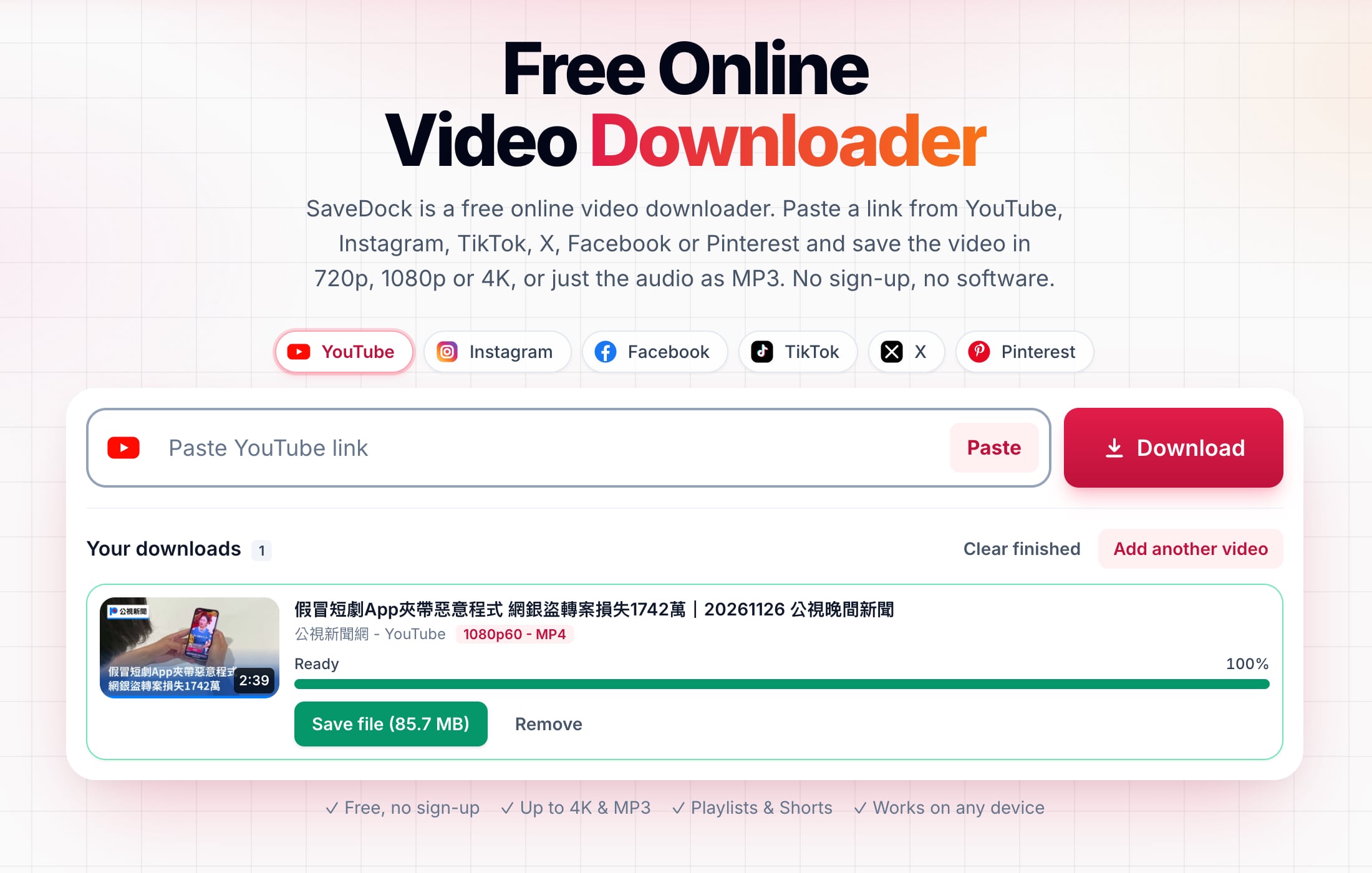
在下載清單點 Save file 存檔
任務會排進下方的 Your downloads,狀態顯示完成後點「Save file」,檔案才會存到你的裝置。電腦通常放在「下載」資料夾,iPhone 用 Safari 會存到「檔案」App 的下載項目。
前一部還在處理時,可以按 Add another video 繼續貼下一個連結,同時間可處理多個影片檔案,不一定要一部一部下載。
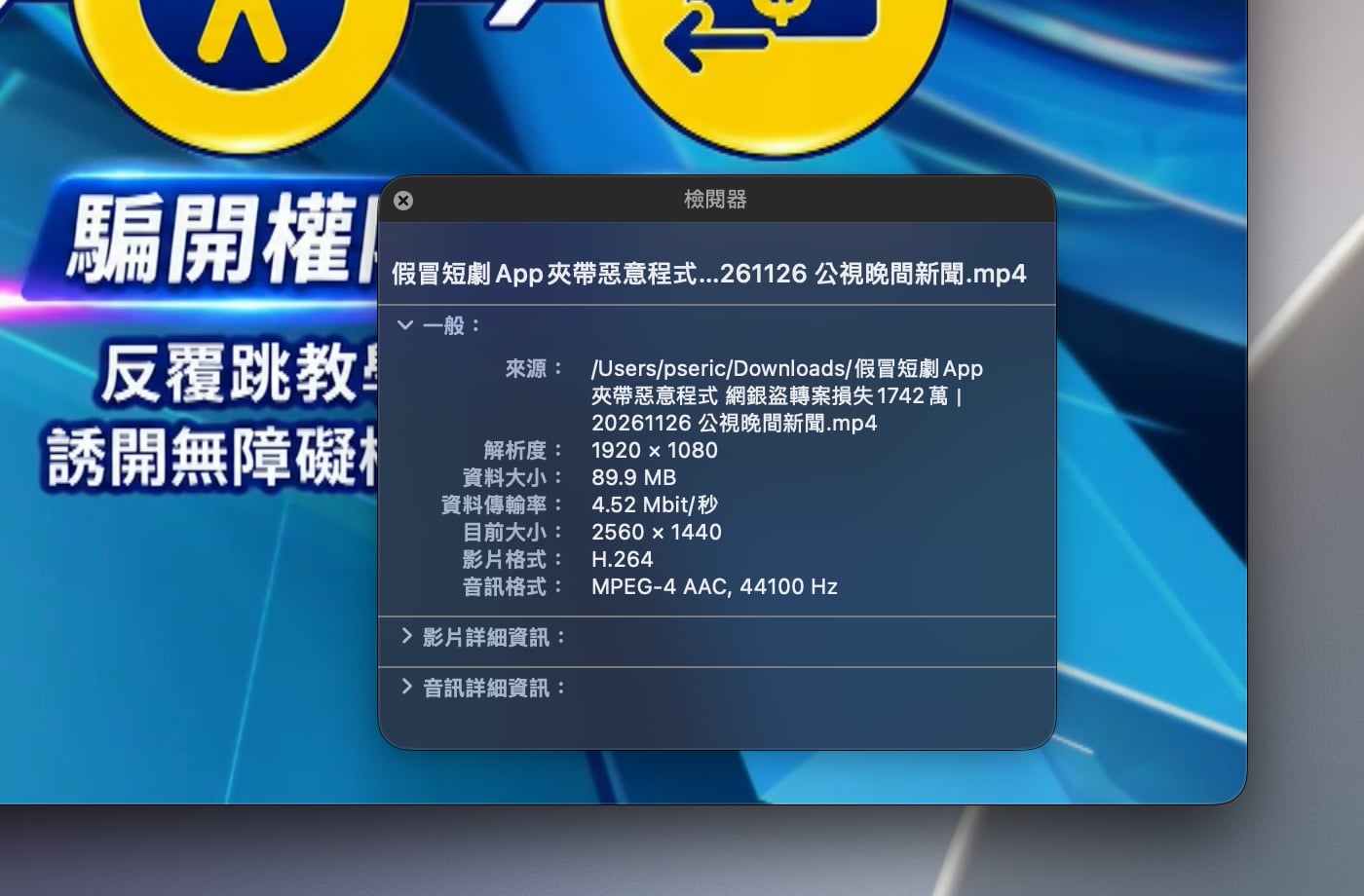
這裡拿一則公視新聞影片示範,下載後用 QuickTime Player 查看檔案資訊,解析度是 1920 × 1080,影片格式為 H.264。畫面僅用來說明下載結果,影片著作權屬原權利人。
批次下載 YouTube 播放清單
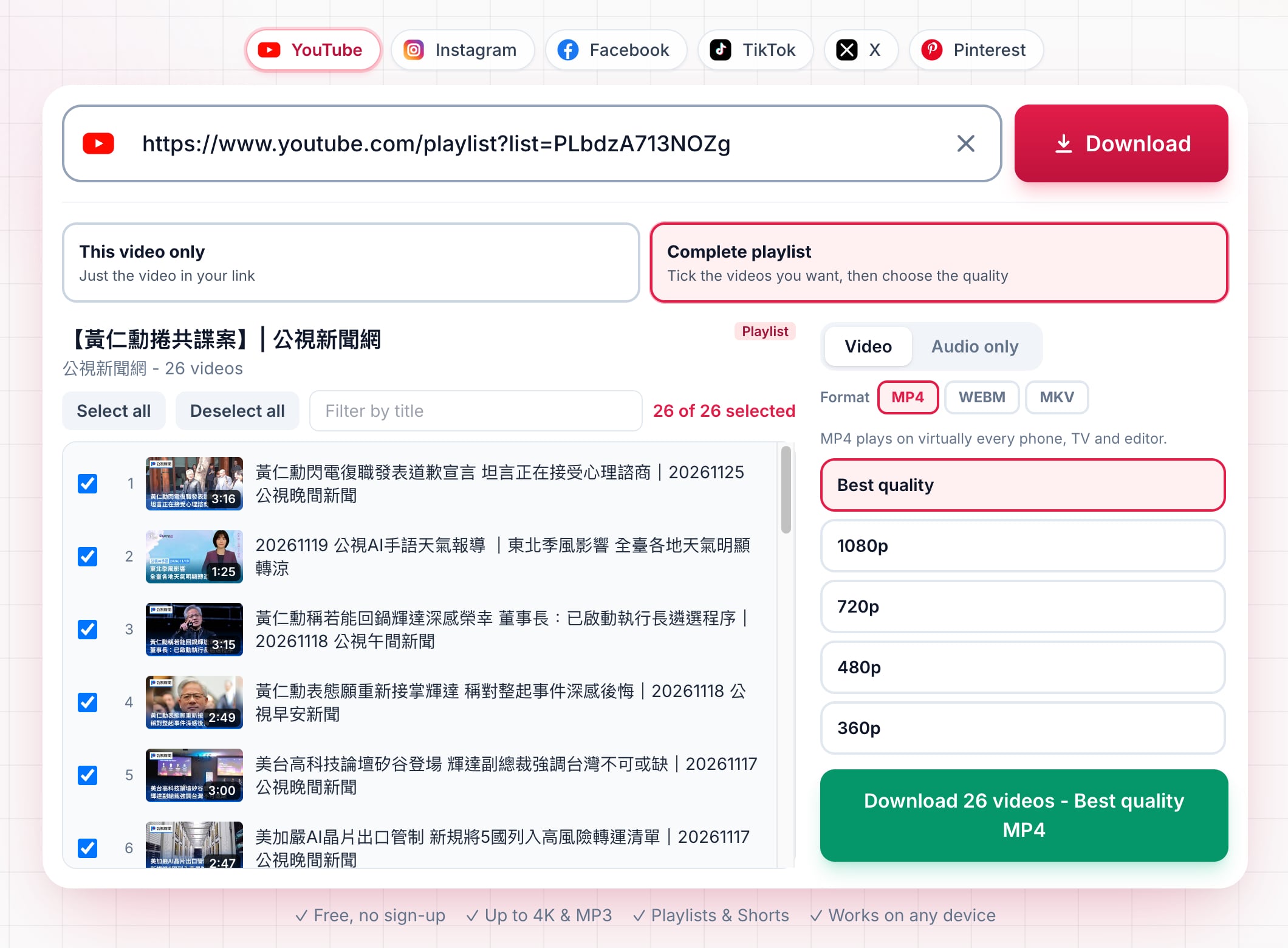
貼上播放清單網址,影片會列成勾選清單,預設勾好前 50 部。可以用「Filter by title」欄位搜尋標題,或按 Select all、Deselect all 調整,接著選擇整批要用的畫質再按下載。
整批只能選同一種設定,影片最高到 1080p,不會打包成 ZIP。超過 50 部時,等第一批開始後再勾選下一批。如果貼的是清單裡某部影片的連結,先按 Complete playlist 才會看到整串清單。
使用前的提醒
SaveDock 服務條款有寫到,只能下載自己擁有、已獲授權、開放下載授權或屬於公有領域的內容,下載後未經權利人同意不得轉傳、販售或重新上傳。
私人影片、會員專屬、年齡限制、尚未結束的直播都無法下載,Instagram 限時動態與 TikTok 照片貼文同樣不支援。Instagram 一則貼文有多部影片時,只能下載第一部。官網另外提到,來源平台暫時拒絕它的伺服器時,該平台的查詢會暫停一段時間,YouTube 是 5 到 60 分鐘。
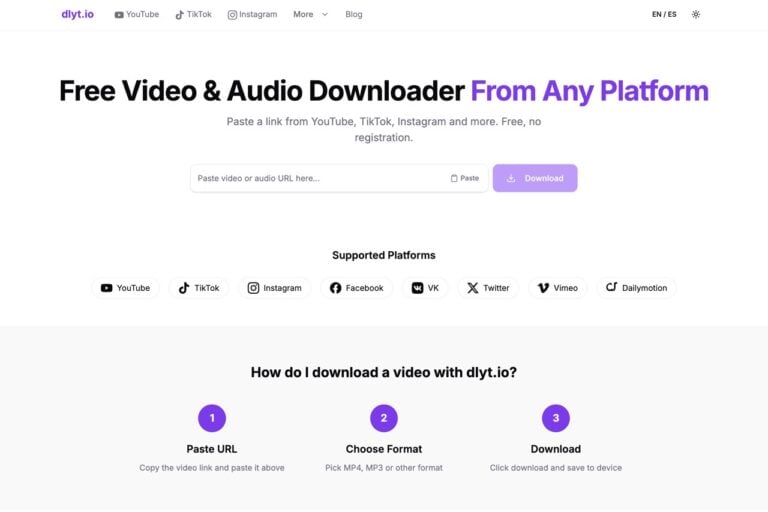
貼上的連結會送到 SaveDock 伺服器處理,隱私權政策表示不需要姓名、Email 或密碼,網站只做匿名使用統計。要注意這個網域在 2026 年 10 月 29 日才註冊,營運時間很短。想多準備幾個備用工具,可以參考站上介紹過的 Yt1ss、dlyt.io,或是 YouTube 影片下載免費工具整理。
值得一試的三個理由:
- YouTube 播放清單打勾就能批次下載,每批最多 50 部,不用逐一貼連結
- YouTube 影片下載前列出預估檔案大小,高畫質影片會自動合併聲音
- 免註冊、免安裝,官網表示沒有廣告與假下載按鈕,手機和電腦瀏覽器都能操作
訂閱新文章通知
已有 3.5 萬位讀者訂閱,新文章直接寄到你的信箱。